この記事でできるようになること
エックスサーバーで契約をして、WordPressブログを開設したあと、
(※エックスサーバーの契約がまだの方は、「エックスサーバーでブログを始める手順」の記事も参考にしてください)
- どこからログインすればいいのか
- どうやって「記事を書く画面」まで行けばいいのか
で止まってしまう方は多いです。
この記事では、エックスサーバーで契約してWordPressブログを開設したあと、
「どこからログインして、どうやって記事を書く画面まで行けばいいのか」を、
初心者の方向けに順番に説明していきます。
エックスサーバーにログインする
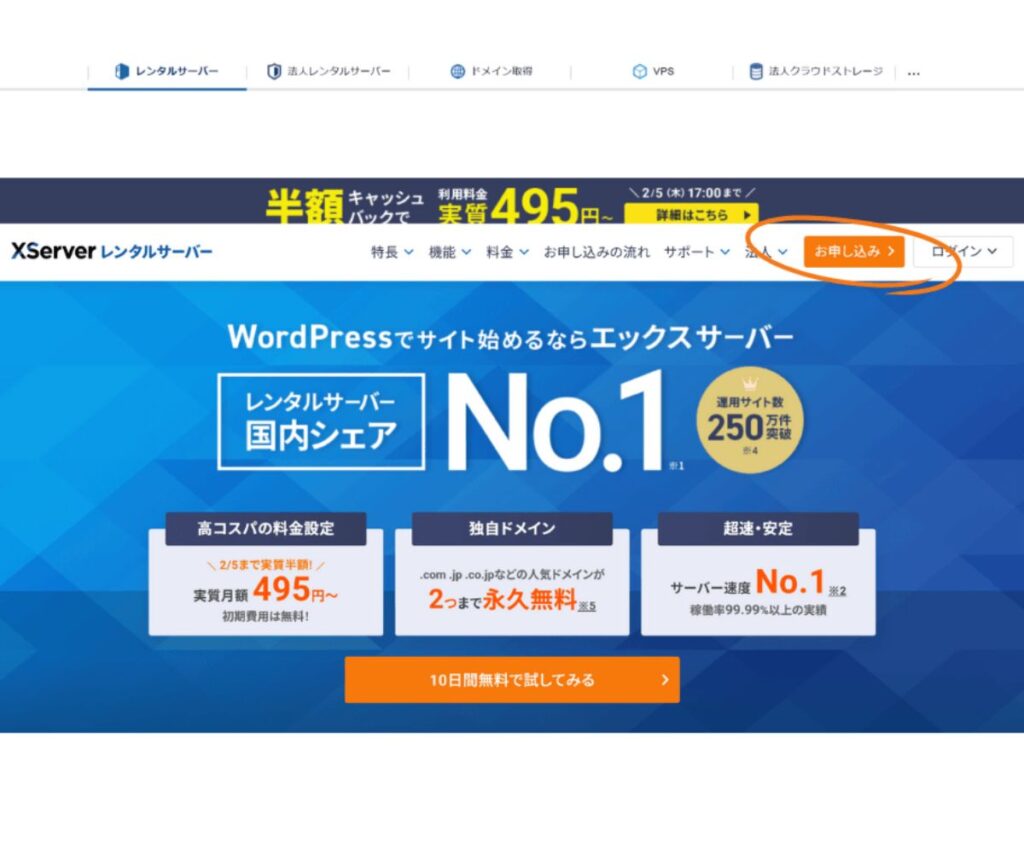
まずは、エックスサーバーの管理画面にログインします。
- エックスサーバーのトップページを開きます。
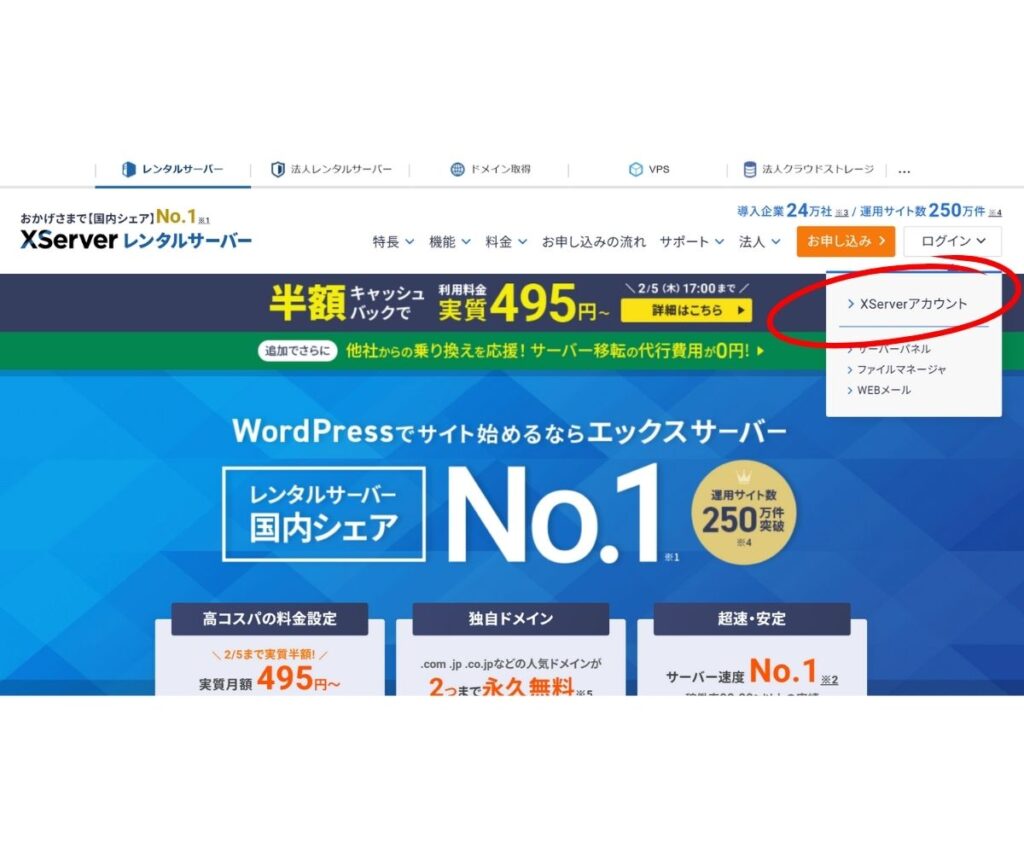
- メニューから「Xserverアカウント(旧インフォパネル)」を選びます。
- 契約時に登録したメールアドレスとパスワードでログインします。
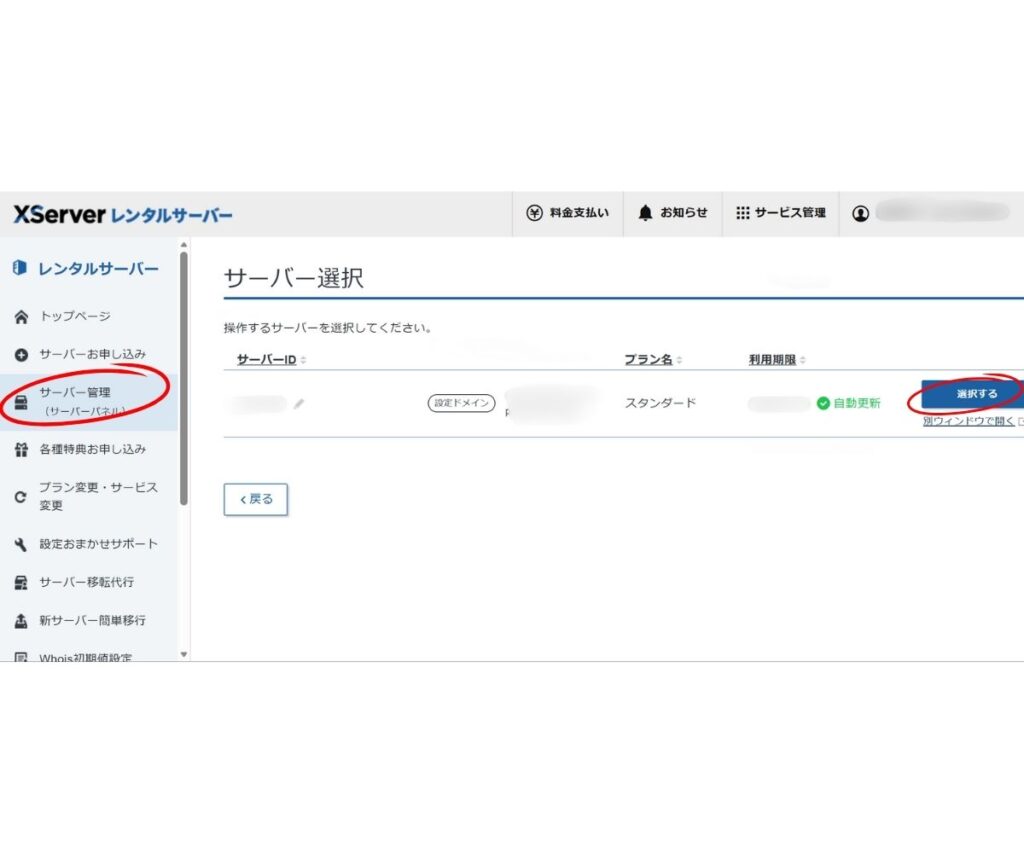
サーバー管理、選択する、をクリックします。
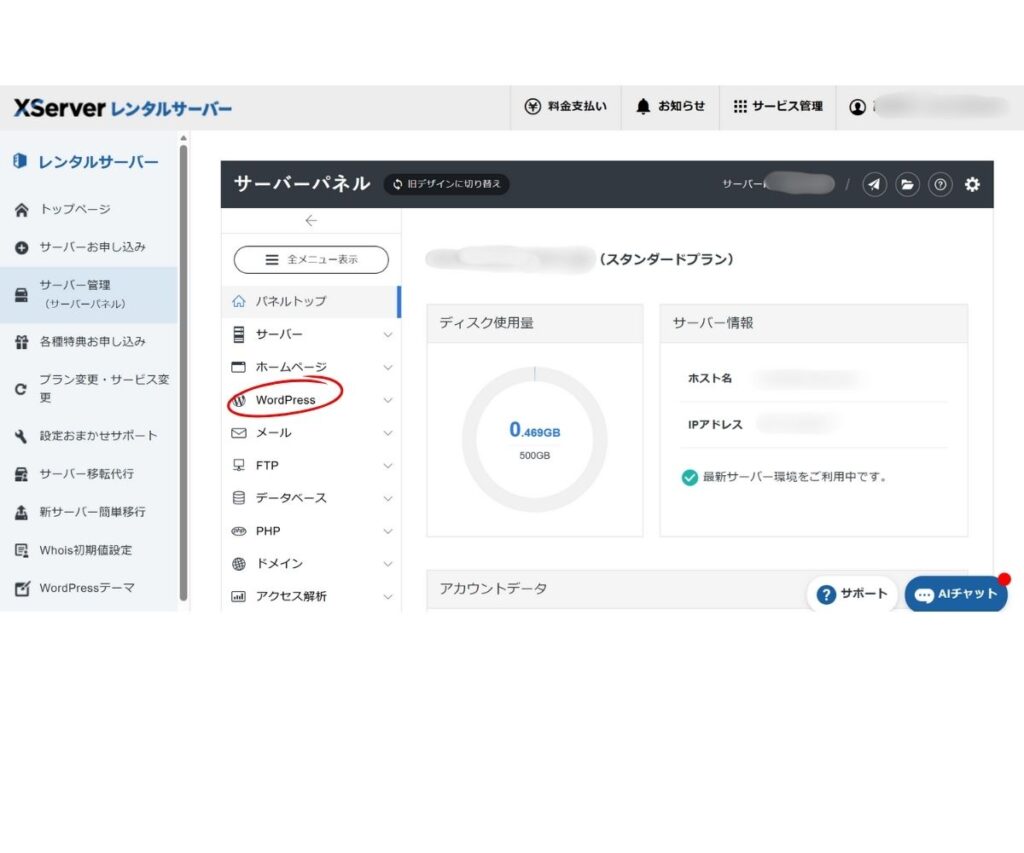
WordPressを選択する。
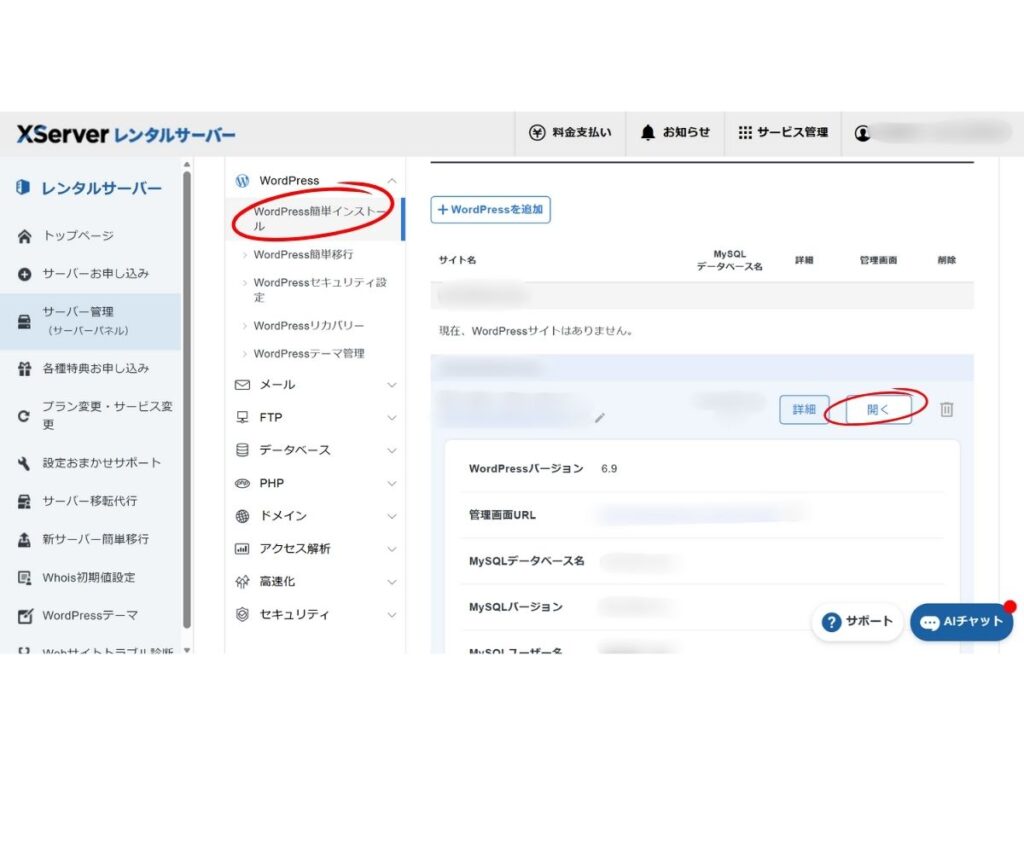
「WordPress簡単インストール」、「開く」をクリックします。
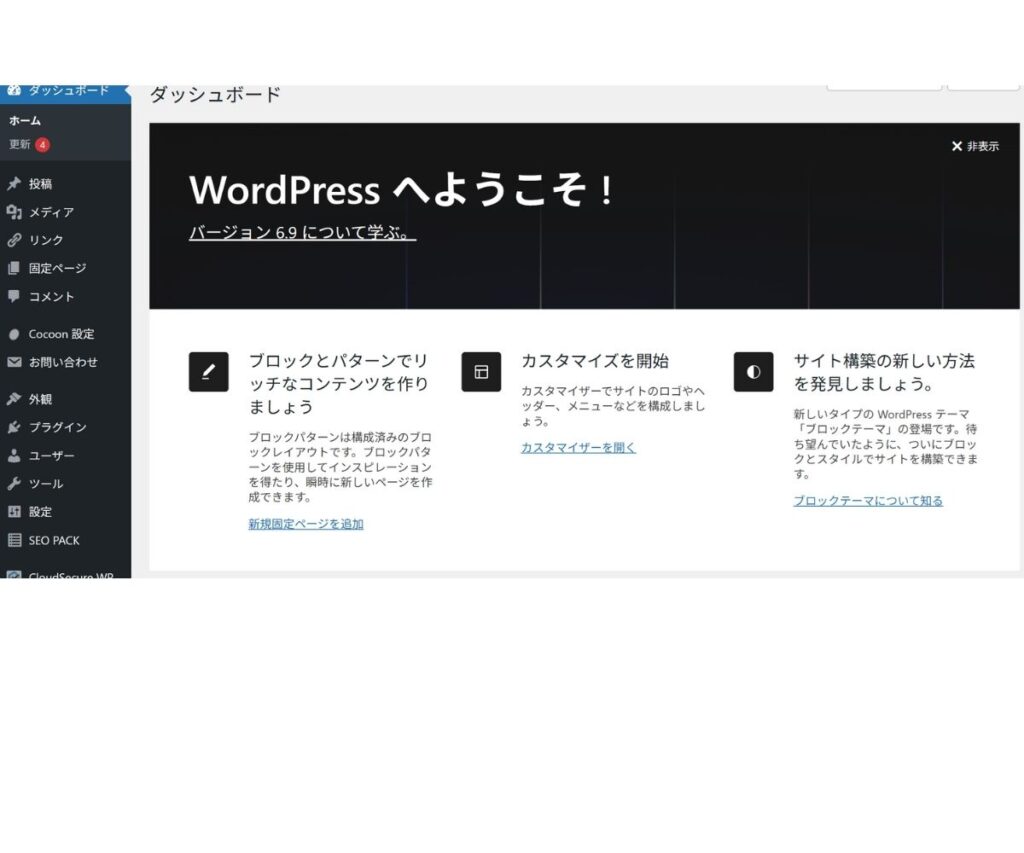
この画面が、ブログの設定をしたり記事を書いたりするための画面です。
管理画面でよく使う場所だけ確認する
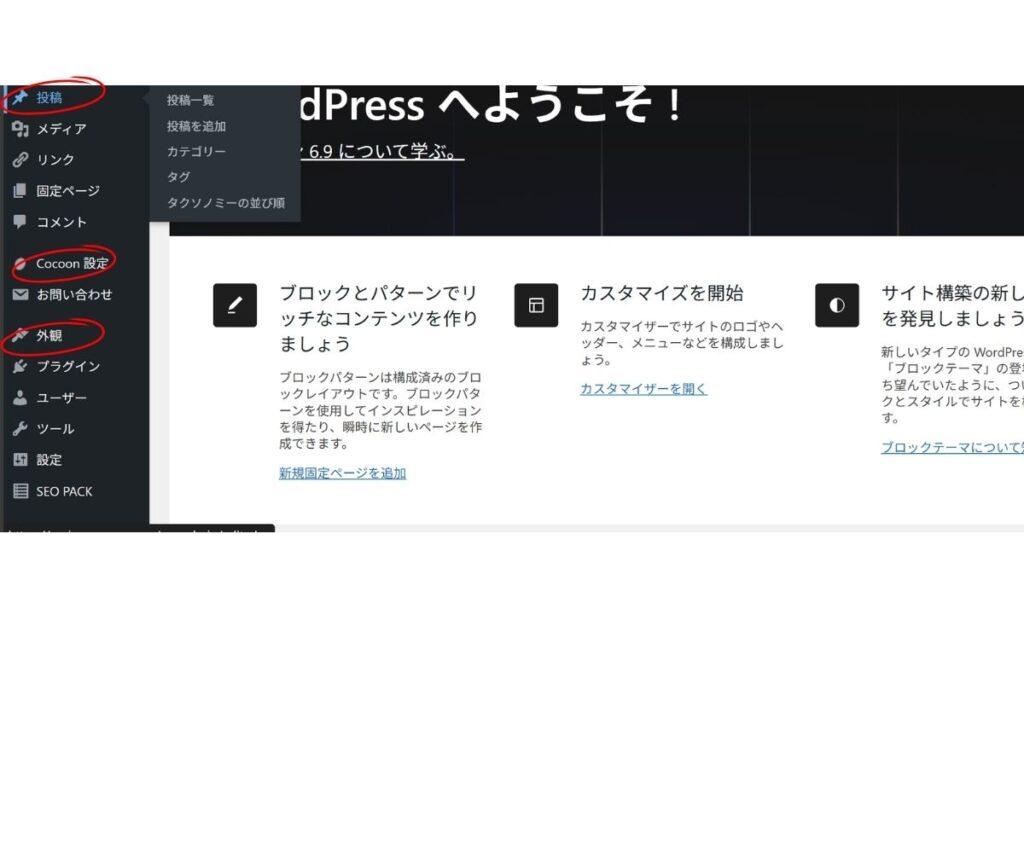
最初はメニューがたくさんあって戸惑いますが、当面よく使うのは次の3つです。
- 「投稿」…ブログ記事を書く・編集する
- 「Cocoon設定」…設定を色々管理する
- 「外観」…テーマやメニューなど、見た目の設定を変える
この記事では「投稿」を使って、最初の記事を書いてみます。
新しいブログ記事の書き方
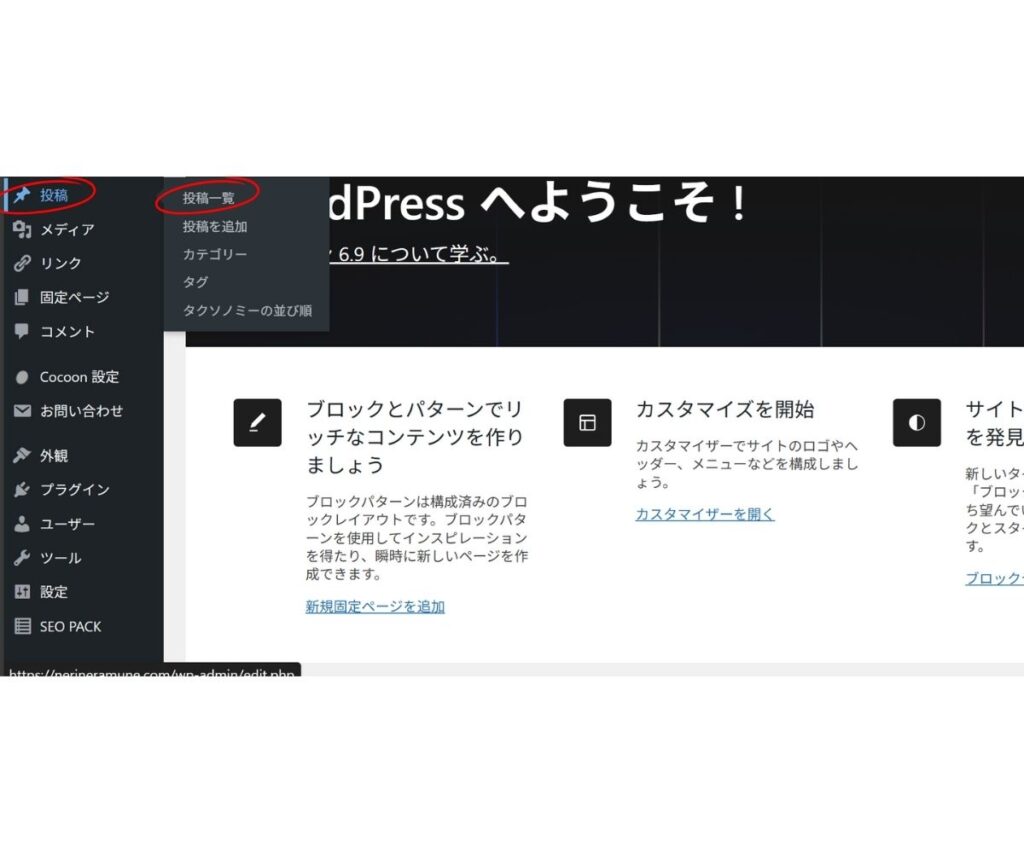
「投稿」 → 「新規追加」を開く
- 左のメニューから「投稿」にマウスカーソルを合わせる
- 「新規追加」をクリックする
これで、新しい記事を作成する画面が開きます。
タイトルと本文を書く
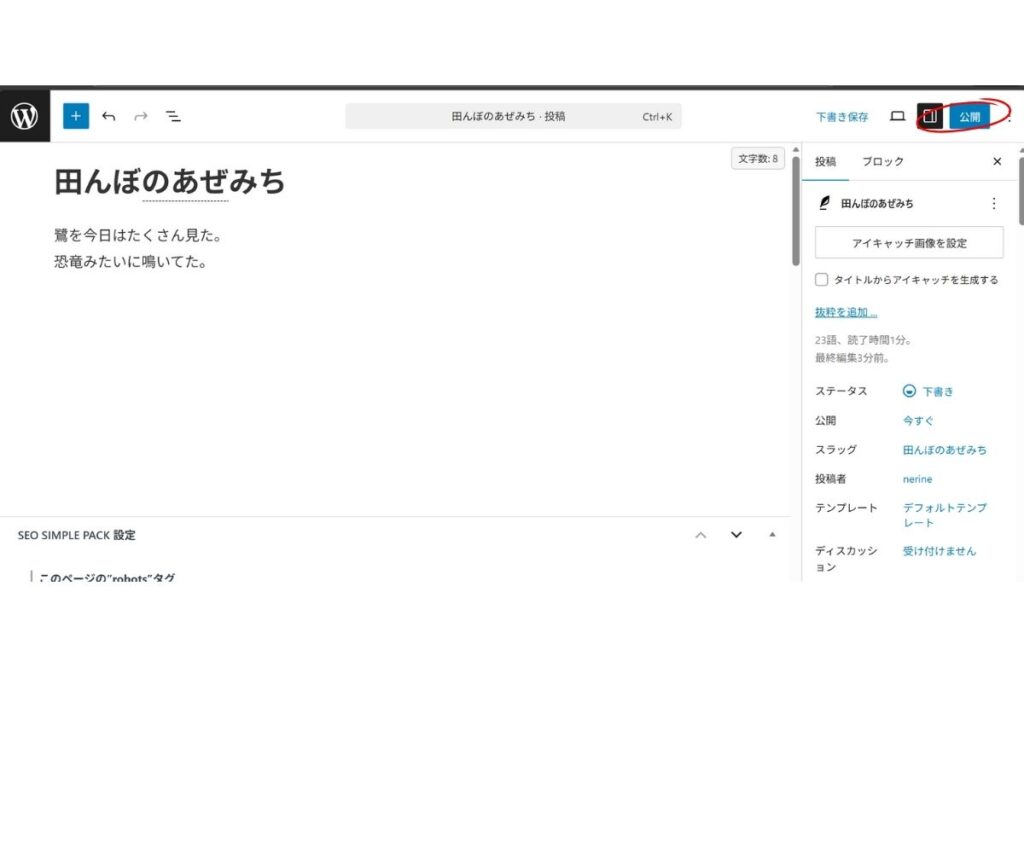
- 画面上部の「タイトルを追加」に、記事のタイトルを入力します。
- 例)「田んぼのあぜみち」
- 例)「田んぼのあぜみち」
- その下の大きなスペースに本文を書いていきます。
後からいくらでも修正できるので、最初は「完璧」を目指さず、短くても良いので1記事書いてみるのがおすすめです。
アイキャッチ画像を設定する(必要なら)
記事一覧やSNSシェアのときに表示される「見出し用の画像」が「アイキャッチ画像」です。
- 画面右側の設定パネルから「アイキャッチ画像」を探す
- 「アイキャッチ画像を設定」をクリック
- 画像をアップロードするか、すでにアップした画像を選ぶ
- 設定すると、記事一覧ページなどに反映されます
アイキャッチは後から変更できるので、最初は仮の画像でも構いません。
下書き保存・プレビュー・公開の流れ
記事を書いたら、次の順番で仕上げます。
- 下書き保存
- 途中の状態を保存します
- まだ一般公開はされません
- 途中の状態を保存します
- プレビュー
- 実際のブログと同じ見た目で記事を確認できます
- 誤字やレイアウトをチェックするのに便利です
- 実際のブログと同じ見た目で記事を確認できます
- 公開
- 問題がなければ「公開」をクリックして記事を公開します
- 問題がなければ「公開」をクリックして記事を公開します
これで、インターネット上にあなたの最初のブログ記事が公開されます。
よくあるつまずきポイント
初心者の方向けに、よくあるつまずきポイントも簡単にまとめておきます。
- 簡単にブログ編集画面に入りたい
→ WordPress にログインした状態で自分のブログを開くと、画面いちばん上に「黒い帯(ツールバー)」が表示されます。ここから「+新規」や「投稿を編集」をクリックすると、すぐに編集画面へ移動できます。
※自分専用のパソコンでの利用をおすすめします。
- パスワードを忘れてログインできない
→ ログイン画面の「パスワードをお忘れですか?」から再設定できます。 - 「どこから記事を書けばよいか分からない」
→ 左メニューの「投稿」→「新規追加」から新しい記事を書けます。
分からなくなったら、いったんダッシュボード(管理画面のトップ)に戻ると、迷子になりにくくなります。
まとめ:まずは「1本公開する」ことがゴール
この記事では、
- エックスサーバーの管理画面にログインする
- WordPressのログイン画面を開いて管理画面に入る
- 「投稿」から新しい記事を書いて公開する
という流れを紹介しました。
最初は操作に慣れるだけでも十分です。
細かいデザインや細かな設定は、あとから少しずつ整えていけば問題ありません。
難しい、と思っていてもこつこつ記事を重ねていくと慣れていくと思うので頑張りましょう。
次回は、「【初心者向け】WordPressに最初に入れておきたい基本プラグイン」について、記事を書く予定です。