
WordPressをCocoonテーマで使い始めようと思うと、
次に悩むのが「プラグインってどうすればいいの?」という問題です。
調べ始めると、
「必須プラグイン10選」「全部入れよう」といった情報が色々たくさん出てきますが、
初心者のうちは入れすぎない方が安全です。
この記事では、
はじめてWordPressを使う方向けに、Cocoonで本当に最低限あれば困らないプラグインだけを紹介します。
Cocoonは「プラグインをたくさん入れなくていい」テーマです

Cocoonはもともと機能が充実しているテーマです。
そのため、他のテーマと比べて、追加プラグインは少なくて済みます。
プラグインを入れすぎると、
- 表示が重くなる
- 機能がかぶって不具合が出る
- 何が原因かわからなくなる
といったトラブルが起きやすくなります。
最初は「必要最低限」で十分です。
Cocoon おすすめ プラグイン(初心者はまずこの4つ)
はじめてWordPressを使う方は、
まずはこの4つだけ入れておけばOKです。
① Contact Form 7(お問い合わせフォーム)
目的:連絡先を用意するため
お問い合わせフォームは、
読者や企業から連絡をもらうための窓口です。
- シンプルで使いやすい
- 解説記事も多く、初心者向け
ブログを続けるなら、早めに入れておいて損はありません。
② Yoast Duplicate Post(記事の複製)

目的:同じ型で記事を書くため
記事を複製できるプラグインです。
- 見出し構成を使い回せる
- 毎回ゼロから書かなくてよくなる
初心者ほど「型」があると作業が楽になります。
③ Converter for Media(画像を軽くする)

目的:サイト表示を軽くするため
画像をWebPなどの軽い形式に変換してくれます。
- 画像が多いブログ向け
- 表示速度の改善につながる
合わないと感じたら、停止すれば元に戻せるので安心です。
④ CloudSecure WP Security(セキュリティ)

目的:不正ログインからブログを守るため
WordPressは、世界中から攻撃を受けやすい仕組みです。
そのため、最低限のセキュリティ対策は必要です。
ただし、初心者の方は
「全部ONにする」必要はありません。
CloudSecure WP Security
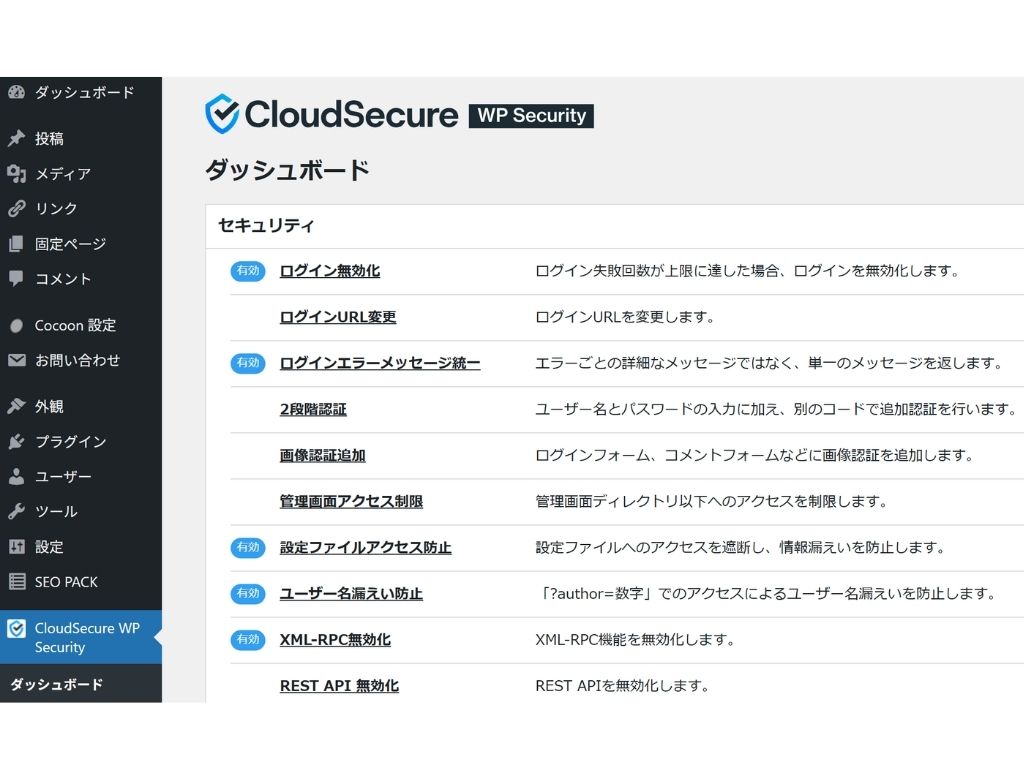
初心者はここだけONにすればOK
最初は、次の4つだけで十分です。
✅ ログイン無効化(ログイン回数制限)
何度もパスワードを試される攻撃を防ぎます。
✅ ログインエラーメッセージ統一
攻撃する人にヒントを与えないための設定です。
✅ 設定ファイルアクセス防止
大事な設定情報を外から見られないようにします。
✅ ユーザー名漏えい防止
管理者名を推測されるのを防ぎます。
それ以外の設定は、最初は触らなくて大丈夫です。
Cocoon プラグイン 最低限:入れすぎない考え方
迷ったら、次の基準で判断してください。
- 何のために使うか説明できる
- Cocoonに同じ機能がない
- 入れなくても今すぐ困らないなら後回し
「不安だから」という理由だけで入れると、あとで困る原因になりやすいです。
Cocoon seo プラグインは必要?
結論から言うと、
初心者のうちは無理に入れなくても大丈夫です。
Cocoonには、もともとSEO関連の設定が用意されています。
SEOプラグインを追加すると便利な場合もありますが、
- 設定が二重になる
- 何が効いているかわからなくなる
といった混乱が起きやすくなります。
SEO系プラグインを使うなら「1つだけ」
サイトマップも「1つだけ」
これが大切なポイントです。
まとめ|最初は「守る・書く・軽くする」だけでOK
初心者の方は、まず次の4つだけで十分です。
- お問い合わせ(Contact Form 7)
- 記事複製(Yoast Duplicate Post)
- 画像軽量化(Converter for Media)
- セキュリティ(CloudSecure WP Security/基本設定のみ)
プラグインは、後からでも追加できます。
最初は「静かに、無理なく続けられる環境」を作ることが一番大切です。
次回は「Cocoon 初期設定のおすすめ(最低限ここだけでOK)」をまとめます。
\こちらもおすすめ/
▶Cocoonでサーチコンソールを設定する
▶エックスサーバーブログの始め方
▶【Cocoon】はじめての吹き出し設定ガイド
▶ ブログが読まれるまでの時間と、挫折しそうなときの過ごし方