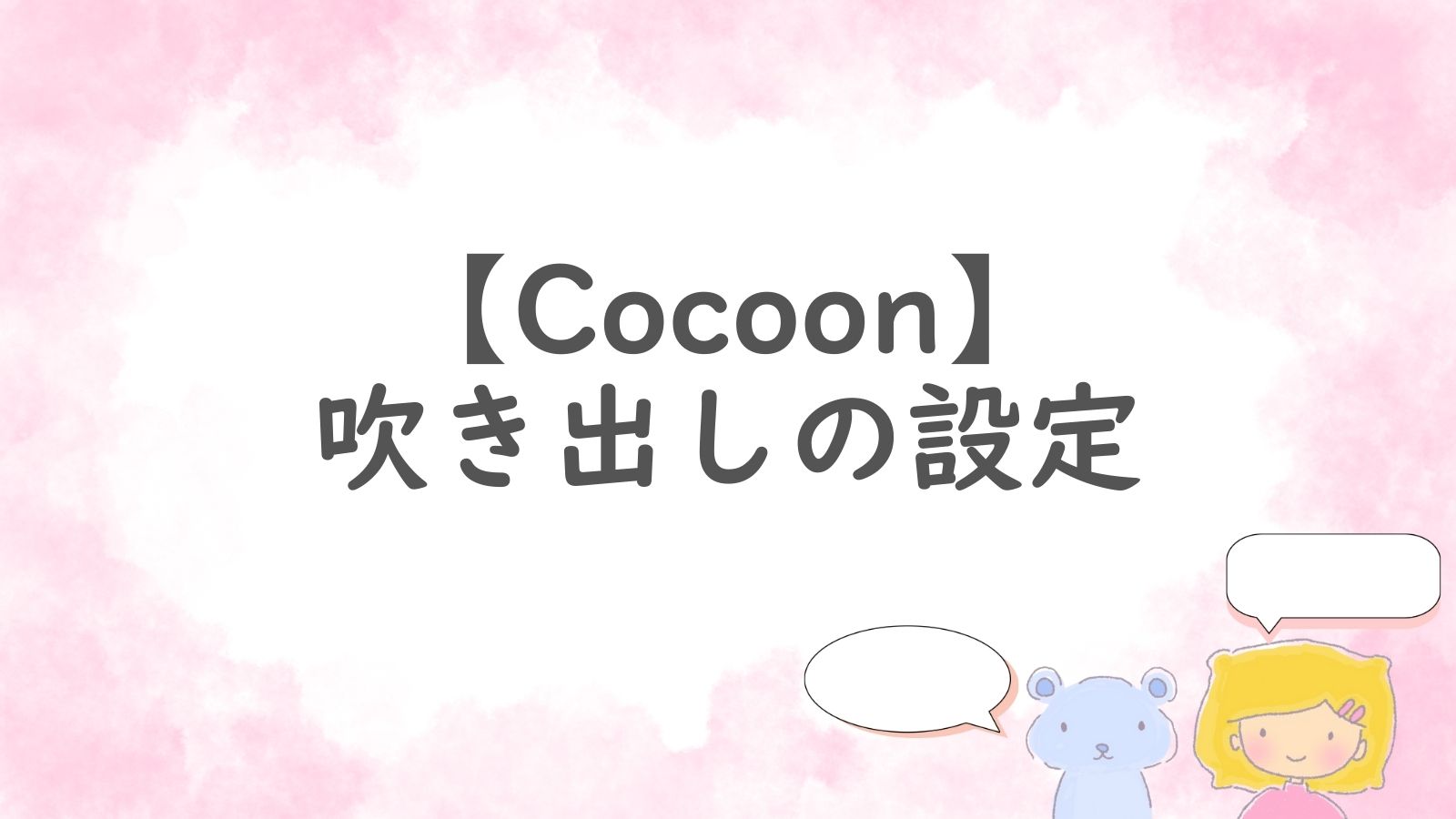
ブログでよく見かける記事のように、吹き出しの会話を入れてみたい。
私もブログをはじめたとき、最初に吹き出しを作ってみたいと思いました。
この記事では、WordPressテーマ「Cocoon」で吹き出しを設定する手順を、
「アイコンを用意する → 登録する → 記事で呼び出す」の3ステップでやさしく解説します。

ネリネ
文章ばかりだと、なんだか読みにくいよね。

ソラベア
そこで出番なのが“吹き出し”。会話みたいに見せられるんだ。
1. アイコンを準備する
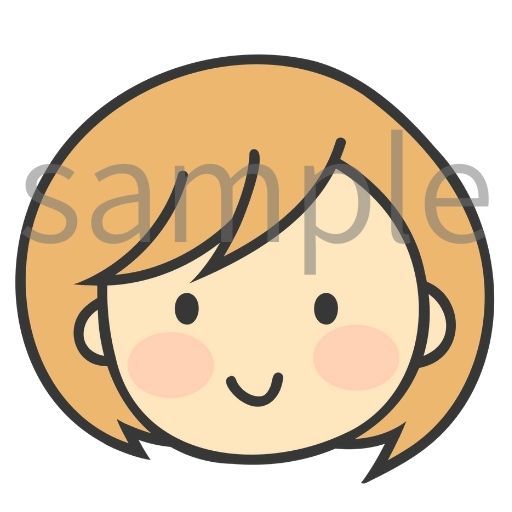
- 写真やイラストを用意(正方形がいい)
- サイズは512pxくらいあれば十分
- PNG形式(背景が透明だときれい)
👉 これで吹き出しに使うアイコンの準備OKです。

ネリネ
小さい画像だとぼやけるから、大きめに作っておこうね。
2. Cocoonに登録する
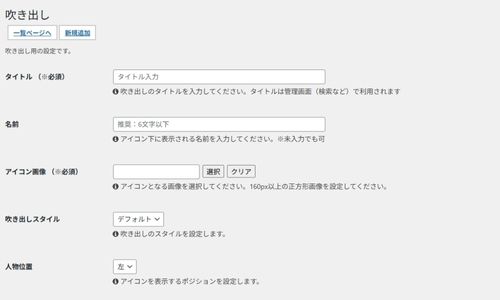
- 管理画面から Cocoon設定 → 吹き出し をクリック
- 新規追加 を押す
- 名前を入力(例:ネリネ/ソラベア)
- アイコン画像を選ぶ
- 形(丸や四角)と、左右どちらに出すかを選ぶ
- 保存!
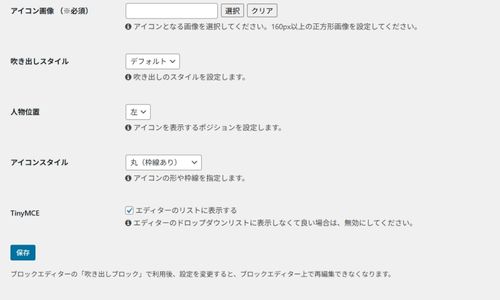
👉 これで記事に呼び出せるようになります。
ソラベア
左右を決めておくと、記事全体がスッキリするよ。
3. 記事に入れてみる
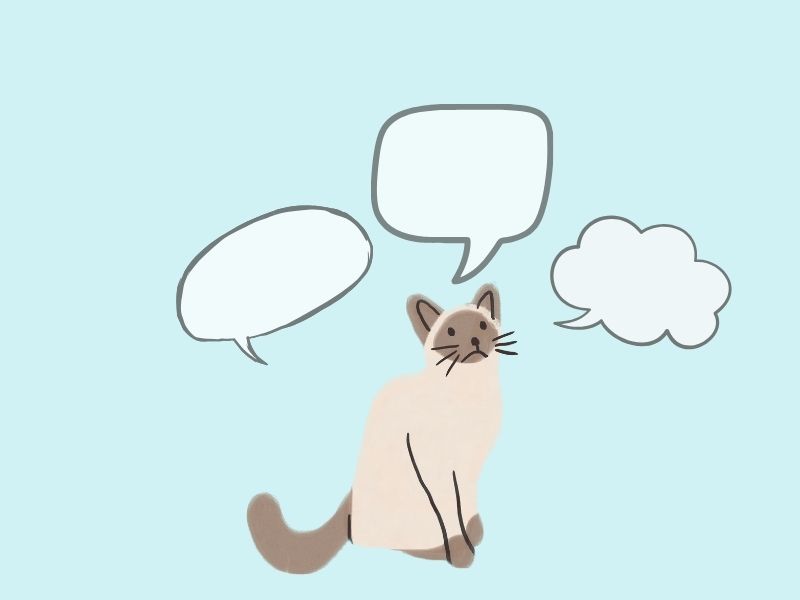
- 記事編集画面で + → Cocoonブロック → 吹き出し
- 登録したキャラ(ネリネ/ソラベア)を選ぶ
- セリフを入力
👉 実際の記事に会話が表示されます。
ネリネ
セリフは1〜2行くらいが読みやすいね。
4. よくあるつまずき
- アイコンがぼやける → 大きめ画像を用意しよう
(512×512px以上なら安心) - 左右が逆 → ブロック右側で簡単に切り替えられる

ソラベア
困ったら“シンプル”に戻せば大丈夫。
5. まとめ

- アイコンを用意する
- Cocoonで登録する
- 記事で呼び出す
👉 この3ステップで吹き出しは完成です。
ネリネ
会話を入れると記事がやさしくなるね。
ソラベア
読んでいる人も、すっと頭に入るよ。
\こちらもおすすめ/
▶ Canvaで絵本をkindle出版する方法
▶ 【Cocoon】プロフィール画像が表示されない時の対処法
▶ ブログが読まれるまでの時間と、挫折しそうなときの過ごし方