ソラベア、わたしね、絵本をつくってKindleで出版したよ
おお、ついに!どうやって作ったの?
Canvaで絵本をKindle出版したい人へ役立ちそうだね
イラスト描いて、Canvaでレイアウトして…あとはKDPで登録
詳しく知りたいな
Canvaで絵本を作ってみたいけれど、
「サイズはこれで合ってるのかな?」
「KDPの登録がむずかしそう…」
と手が止まっている方へ。
この記事では、私が実際におこなった 「イラスト制作 → Canvaで編集 → Kindle出版」
までの手順を、初心者の方でも再現できるようにまとめます。
固定レイアウトの絵本制作や、Canvaのサイズ設定、KDP(Kindle Direct Publishing)への登録方法も解説します。
1. 絵本づくり全体の流れと方針
- STEP1:イラストの世界観とサイズを決める
- STEP2:Canvaでページサイズ・ページ数を設定
- STEP3:本文とイラストを配置してレイアウト
- STEP4:表紙を作成(本文とは別データで作る)
- STEP5:PDFを書き出してKindle CreateでKPF化
- STEP6:KDPで登録して公開
目的:スマホやタブレットでも読みやすい絵本を作る
使用ツール:
- Canva(編集・PDF化)
- Kindle Create(確認・KPF化)
- KDP(Kindle Direct Publishing/電子書籍販売)
出版形態:Kindle電子書籍(固定レイアウト)
基本ルール
- 文字サイズは16–18pt、行間1.6
- 余白は四辺10%以上
- 偶数ページ=文章、奇数ページ=イラスト
2. イラスト制作の準備とコツ
- 世界観:やさしい線と淡い色、小物を固定(例:水色ワンピース、白いマシュマロ)
- サイズ(解像度):短辺1600px以上(私は2560×2560pxで統一)
- 形式:PNG推奨(背景処理がしやすい)
- 保存方法:
img_001.pngのように連番で管理すると差し替えが楽
AI画像や手描き、写真コラージュもOK。重要なのは統一感です。
3. Canvaで絵本ページをレイアウトする方法
Canvaでは、「デザインを作成」→「カスタムサイズ」から、
216.4 × 216.4 mm(約 2560 × 2560 px)の正方形で新規作成しました。
1ページ目のデザインができたら、右下の「ページを複製」で増やしていくと、全ページを同じレイアウトでそろえやすくなります。
ページ数の目安:24ページ以上(KDPの推奨)
ページ構成例(私の絵本の場合)
- 1ページ:中表紙(タイトル・著者名などシンプルに)
- 2ページ:本文1(文章のみ)
- 3ページ:イラスト1
- 4ページ:本文2
- 5ページ:イラスト2
- …というように、偶数ページ=文章/奇数ページ=イラストの形で交互に配置
- 最後の数ページ:あとがき・奥付(発行日・著者名・制作環境など)
文字の見やすさの設定
- 本文サイズ:16〜18pt
- 行間:1.6
- 背景は淡い色、文字は濃い色(黒〜こげ茶など)
- 太字は1ページに1か所まで
スマホで読む読者も多いため、1ページに文字を詰め込みすぎず、
「少なめの文字+ゆったりした余白」を意識すると、絵本らしいやわらかい印象になります。
4. Kindle用の表紙デザイン
- 必須要素:タイトル、著者名
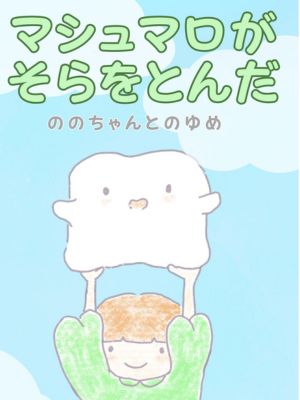
- 例:「女の子がマシュマロを抱える、やさしいパステルイラスト」
- サイズ推奨:縦横比1.6:1(例:2560×1600px以上)
- 保存形式:JPEG
5. Canvaから書き出してKPF形式に変換する

- 配布用確認PDFをCanvaから書き出し(PDF標準)
- Kindle Createで読み込み、端末ごとの見え方を確認
- KPF形式に変換して保存(KDPにアップロード可能)
EPUB形式でもアップロード可能ですが、初心者はKPF形式が安全です。
6. KDP(Kindle Direct Publishing)で出版登録
- KDPにログイン → 「Kindle電子書籍」を作成
- 言語、書名、著者名、本の説明を入力
- カテゴリ、対象年齢、キーワード設定
- 原稿ファイル(KPFなど)をアップロード
- 表紙画像(JPEG)をアップロード
- プレビューでスマホ・タブレット表示を確認
- 価格と配信権利を設定
- 申請 → 審査 → 公開
私が出版した絵本です
7. 制作中につまずいたポイントと解決法
- 文字が小さい → 行間1.6、文字サイズを上げる
- 画像容量が重い → JPG化や圧縮
- ページ順の乱れ → 連番ファイル名で管理
- 世界観が崩れる → 色数を2〜3色に固定、小物で統一感を出す
まとめ
イラストを描いて、編集して、出版作業すれば、誰でもKindle絵本出版はできます。
大まかな流れはCanvaで作ったページをKPF形式に変換し、KDPで登録するだけ。
この記事が、あなたの“最初の一冊”の背中を押せたらうれしいです。