サーチコンソール(Google Search Console)は、ブログ運営者にとって「検索から見た自分のブログの成績表」みたいなものだと思います。
ただ、始めたばかりの頃はいろいろ数字が並んでいて、何を見ればいいのか分からないですよね。
私も最初は意味が分からず、これはどんな意味があるんだろう?と思っていました。
でも半年ほど使って分かったのは、最初に見る場所はそんなに多くない、ということです。
この記事では、サーチコンソール初心者が最初に見る順番を、迷わない形でまとめます。
【結論】最初に見る順番はこれ(何を見る?)
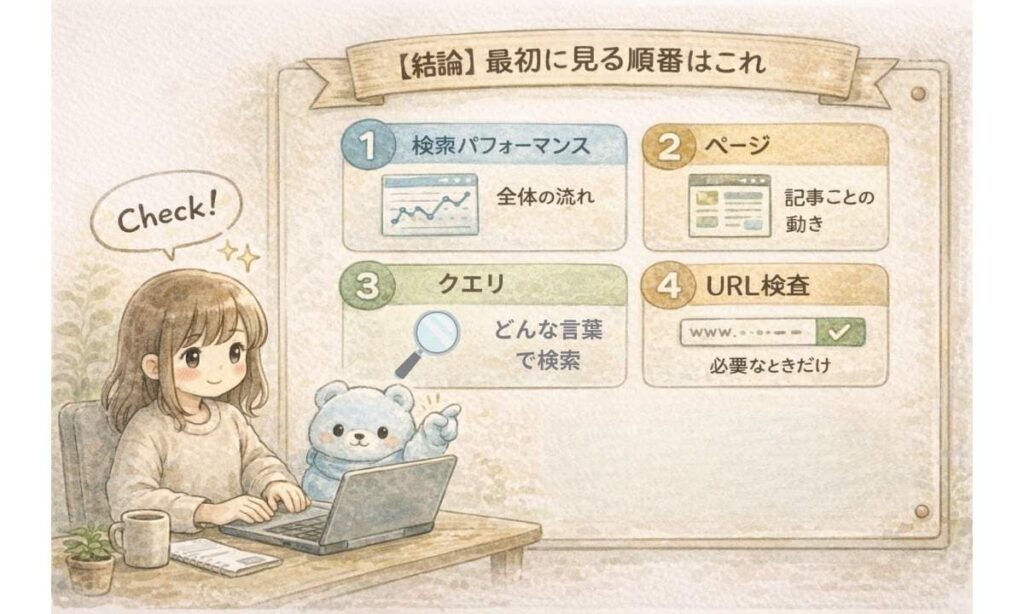
「どこを見るか」で迷ったら、順番はこれでOKです。
- 検索パフォーマンス(全体の流れを見る)
- ページ(伸びている記事を見つける)
- クエリ(どんな言葉で検索されているかを見る)
- URL検査(必要なときだけ使う)
遠回りしないために「ページ」と「クエリ」 で“伸びる芽”を見つけるのが一番わかりやすいです。
サーチコンソールで何ができる?最初に知っておきたいこと
サーチコンソールでできることは大きく3つです。
- 検索でどれくらい表示され、クリックされているかを見る
- どの記事が伸びているか(ページ)を見つける
- 読者が検索した言葉(クエリ)を知って、記事を強化する
つまり、サーチコンソールは「検索から来る読者の動き」を見る道具です。
※PV(ページビュー)そのものはGoogleアナリティクスのほうが得意なので、サーチコンソールは“検索の世界”を見ると覚えるとラクです。
サーチコンソールの「見方」4指標(クリック/表示回数/CTR/順位)
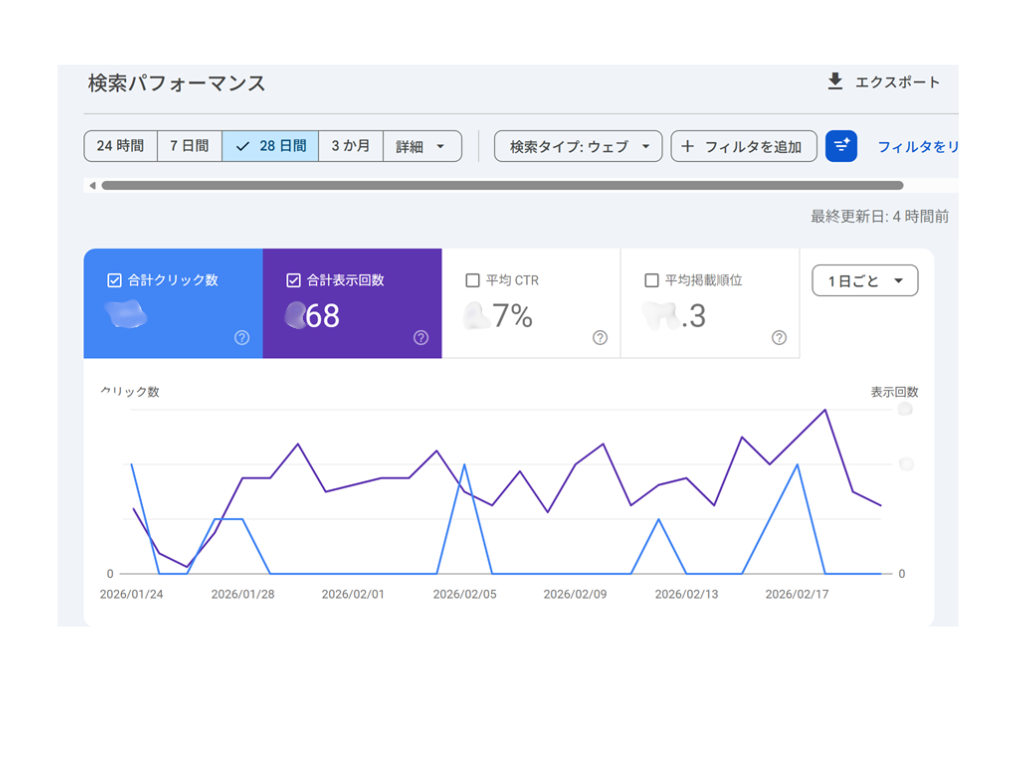
検索パフォーマンスには、まず覚えておきたい数字が4つあります。
1) クリック数
検索結果から、あなたのブログがクリックされた回数です。
今の「アクセス結果」そのもの。
2) 表示回数
検索結果に、記事が表示された回数です。
ここが大事で、初心者の成長はまず表示回数から動きます。
- 表示回数が増える
→ Googleが「このページ、検索に出してみよう」と判断しているサイン
3) CTR(クリック率)
表示された回数のうち、クリックされた割合です。
CTRが低いときは、タイトルや説明文(メタディスクリプション)の改善で伸びることがあります。
4) 平均掲載順位
検索結果での平均順位です。
初心者がよく混乱するのがここで、順位は毎日上下します。
まずは「1日単位」ではなく「28日」や「3か月」で見るほうが安心です。
クリック0でも大丈夫?初心者が安心していい“成長の順番”
「クリック0」で落ち込むことがありますが、ブログはだいたい次の順で進みます。
- 記事を書く
- インデックスされる(登録される)
- 表示回数が少しずつ出る
- そのあとに順位が上がる
- クリックが増える
つまり、クリックより先に表示回数が増えるのは普通です。
意識したいのは「クリック数」より、表示回数の増え方です。
最初に見るのは「ページ」 伸びている記事を見つける方法
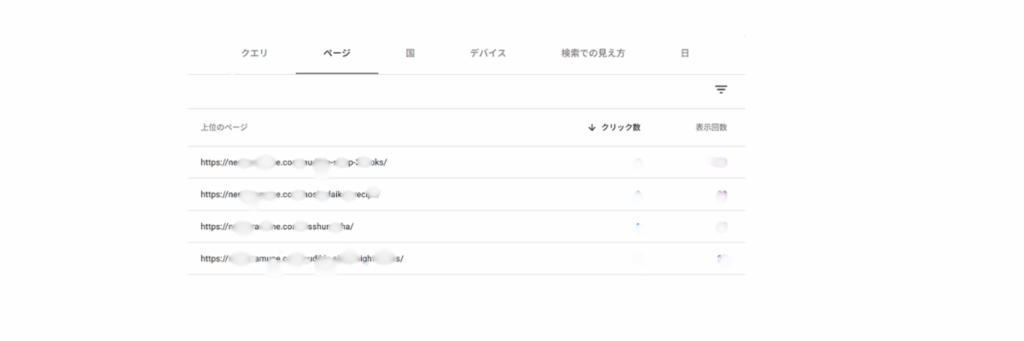
ここが、一番わかりやすいところです。
手順
- サーチコンソール → 検索パフォーマンス
- 下のタブで 「ページ」 を開く
- 表示回数で並び替える(多い順)
すると、Googleが今よく表示している記事(注目されている記事)が分かります。
ねらい目は「表示回数が増えてきた記事」
- クリックがまだ少なくてもOK
- 表示回数が増えている記事は“伸びる候補”です
ここを強化すると、後でクリックにつながりやすいです。
次に見るのは「クエリ」 検索されている言葉を拾う
「ページ」で1つ記事を選んだら、次は クエリ です。
手順
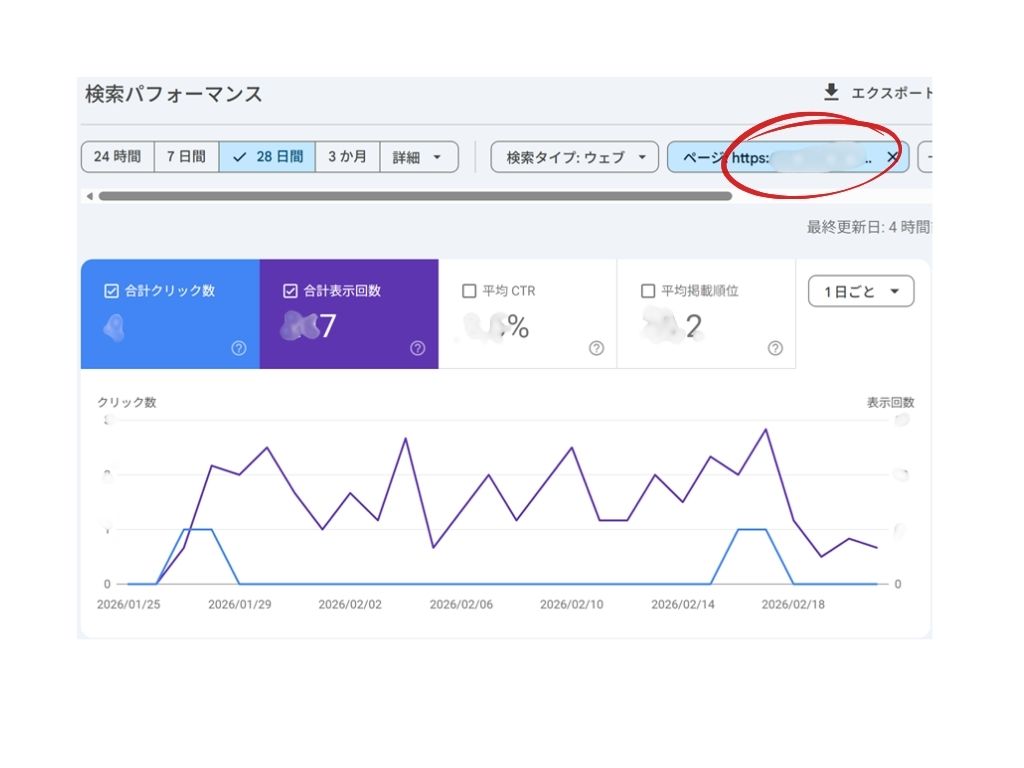
- 「ページ」で伸びている記事をクリック(その記事に絞り込み)
- タブを 「クエリ」 に切り替える
- その記事が、どんな言葉で検索されて表示されたかを見る
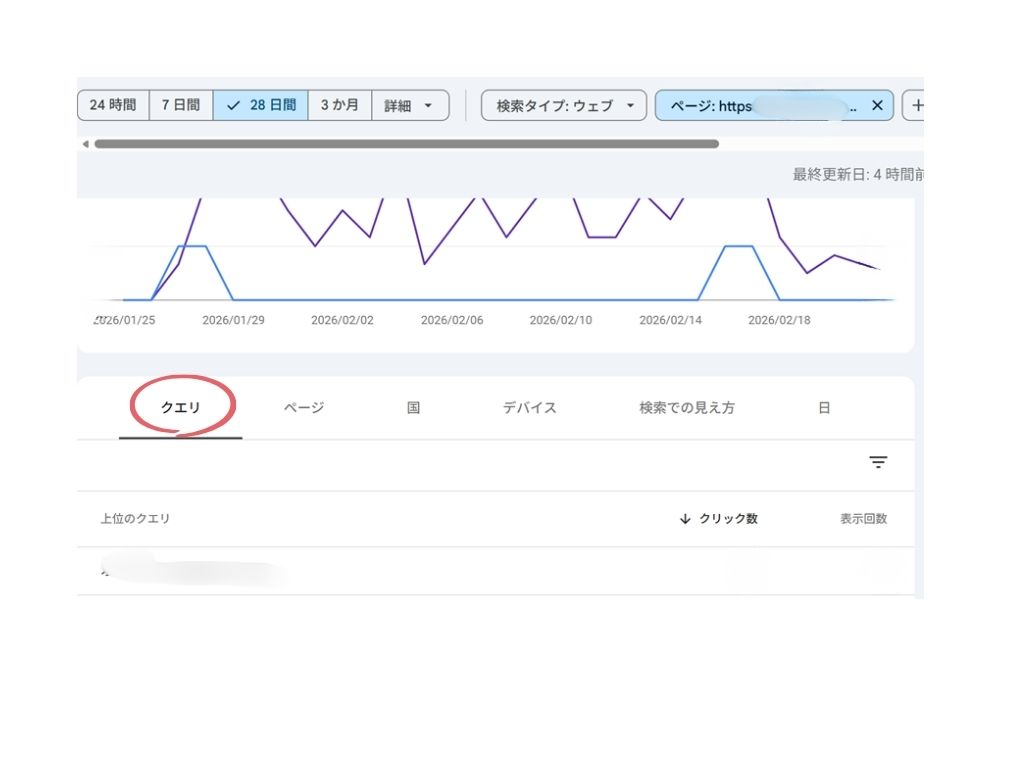
ここで見つけたいのはこの2種類です。
- 狙っていたキーワード:ちゃんと届いているか確認
- 想定外のキーワード:読者の“本当の疑問”が隠れていることが多い
想定外のキーワードが見つかったら、記事の見出し(H2/H3)に自然に入れるだけで、検索に強くなることがあります。
サーチコンソールの使い方 毎週のチェック手順
毎日見ると不安が増えやすいので、最初の頃は週1回くらいのチェックで十分だと思います。
毎週のチェックリスト
①全体
- 期間を「過去28日」にして、表示回数が極端に落ちていないか
②ページ
- 表示回数が多いページ上位5つを確認
- 先週より表示回数が増えている記事があるか
③クエリ
- 伸びている記事を1つ選び、クエリで“意外な検索語”を拾う
④異常
- 「インデックス作成」等で赤いエラーが出ていないかだけ確認
URL検査は“必要なときだけ”でOK(使いすぎ注意)
URL検査は便利ですが、初心者は使いどころを絞った方が安全です。
使うタイミングは基本この3つだけでOKです。
- 新規記事を公開した直後
- 大きくリライトした直後
- 急に表示回数が落ちたとき(noindexなどの確認)
※連打しても順位が上がる「魔法」ではありません。
「必要なときの点検」として使うのがちょうどいいです。
サーチコンソールが表示されない・数字が0のときに確認すること
数字が出ないと不安なので、最小限だけ書いておきます。
- 期間が極端に短くないか(7日など)
- フィルタが変な条件で絞られていないか
- 反映が遅れているだけではないか(数日遅れることがあります)
「故障かな?」と思ったら、まずは期間を「28日」にして見直すのが安全です。
まとめ 最初は「ページ」と「クエリ」だけ見れば前に進む
サーチコンソールで最初に覚えておきたいポイントはシンプルです。
- ページで伸びている記事を見つける
- クエリで検索されている言葉を拾う
- クリックより前に、表示回数が増えるのが成長の合図です
次の記事では、
「noindexが増える」「インデックス未登録が増える」について書く予定です。
ブログを続けていくと少しずつ成長がわかるのはうれしいです。
私もはじめてブログをWordPressで作ったけど半年続けられました。
静かにコツコツ派のみなさんにおすすめしたいと思います。
\こちらもおすすめ/
▶Cocoonでサーチコンソールを設定する
▶エックスサーバーブログの始め方
▶【Cocoon】はじめての吹き出し設定ガイド
▶ ブログが読まれるまでの時間と、挫折しそうなときの過ごし方