この記事の結論
- WordPressの初期設定は、最初から全部を完璧にやる必要はありません
- 先に整えたいのは、あとから戻しにくい設定や、安心して使うための基本項目です
- とくにパーマリンク設定は途中で変えにくいため、最初に確認しておくと安心です
WordPressを開設したあと、
「さて、次は何から設定すればいいの?」と感じると思います。
私も最初は、記事を書く前にどうすればいいかわからなかったので、Kindleで実用書を数冊読んだり、ネットで調べてみるなどして進めました。
この記事では、WordPressの初期設定(最初の設定)でやることを10項目に絞ってまとめました。
全部を完璧にやる必要はありません。
“あとから戻しにくい設定”だけ、静かに整えましょう。
WordPress初期設定(最初の設定)でやること10項目
① サイトタイトル・キャッチフレーズの確認
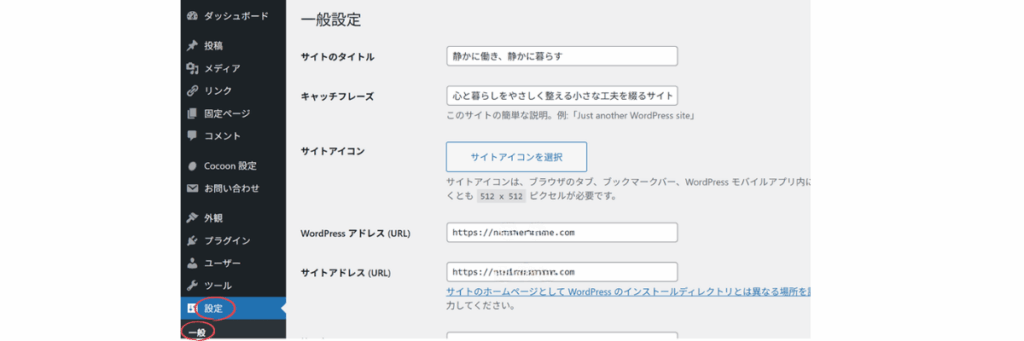
管理画面
「設定」→「一般」
ブログ名とキャッチフレーズを確認します。
あとから変更できますが、方向性を決めておくと記事が書きやすくなります。
② パーマリンク設定(最重要)
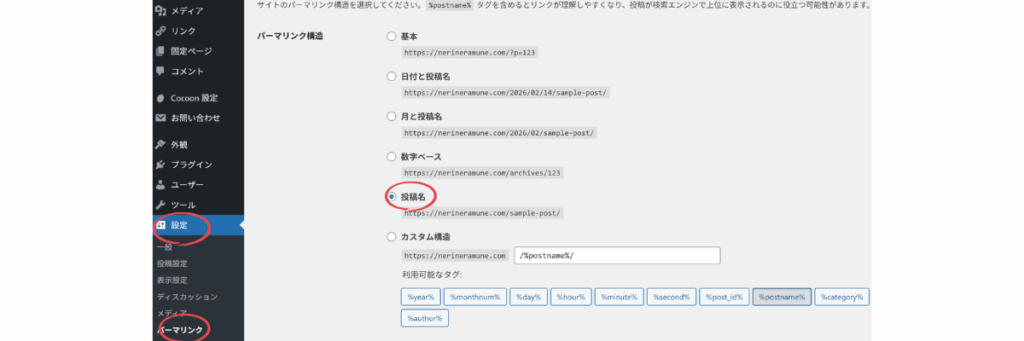
「設定」→「パーマリンク」
おすすめは「投稿名」です。
おすすめの理由をまとめました。
1 URLが短くて読みやすい
/2026/02/14/sample-post/ みたいに日付が入ると長くなります。
投稿名なら、内容に合わせて 短い・意味のあるURL にできます。
- 例:/wordpress-first-setup/
→ 見ただけで「WordPressの初期設定の記事だな」と分かります。
2 記事のテーマとURLが一致しやすい(管理がラク)
「投稿名」は記事タイトルに合わせてスラッグを決めるだけなので、
あとから自分で見返した時も迷いません。
日付入りだと、記事をリライトして内容が変わってもURLに古い日付が残ります。
(“情報は新しいのにURLだけ古い”状態になりがちです)
3 SNSや他サイトに貼るときに扱いやすい
URLが短いほど、コピーもしやすいし、見た目もきれいです。
長いURLは途中で切れて見えたり、共有時に扱いづらいことがあります。
4 日付入りは「更新が止まって見える」ことがある
日付が入ると、読者がURLだけ見て
「古い記事かも」と感じる場合があります。
初期設定のような定番記事は、**“古く見えないURL”**の方がいいと思います。
ここは途中で変更するとURLが変わってしまうため、最初に決めておきます。
※すでに「投稿名」になっている場合は、そのままで大丈夫です。
③ SSL(https)になっているか確認
ブラウザのURLが「https://」で始まっているか確認します。
鍵マークが表示されていればOKです。
レンタルサーバー側で無料SSL設定が必要な場合もあります。
SSLって何?
SSL(正確には今はTLSと言われます)は、
- あなたのサイト ⇄ 読者のブラウザ
この通信を暗号化して、盗み見や改ざんをされにくくするものです。
これが入るとURLが http → https になって、ブラウザに鍵マークが出ます。
「無料SSL」とは?
SSL証明書には有料もありますが、多くのレンタルサーバー(エックスサーバーなど)では
無料でSSL証明書(例:Let’s Encrypt)を発行・設定できるようになっています。これが「無料SSL」です。
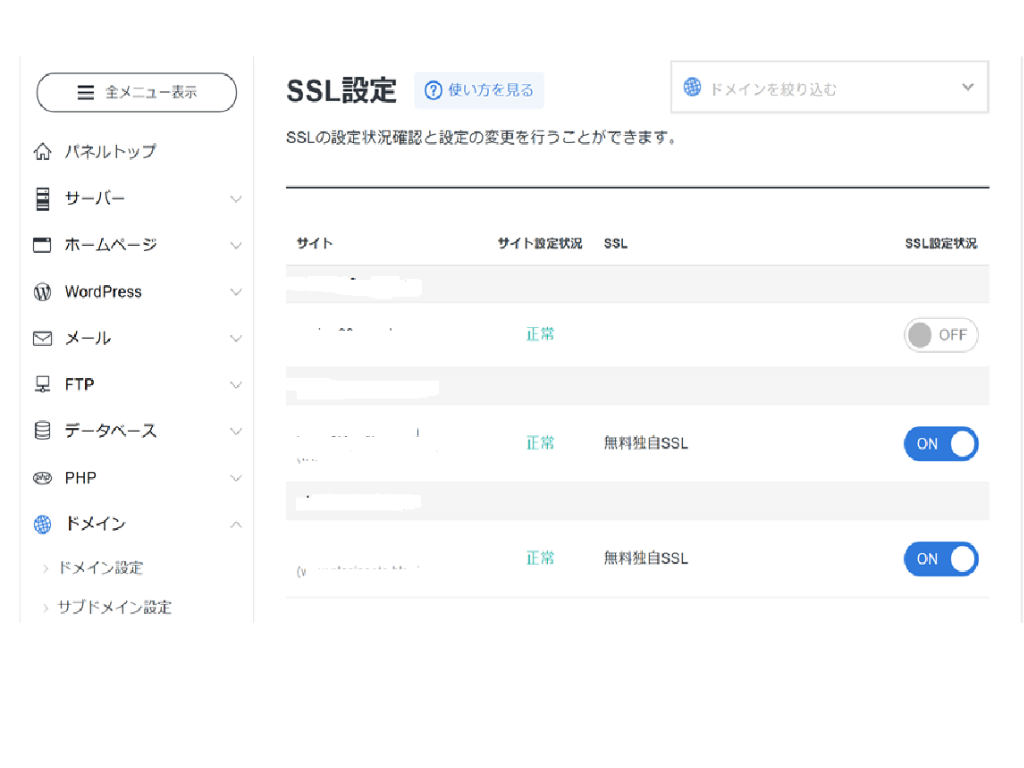
私の場合は、エックスサーバー側で無料SSLが最初からONになっていました。もしOFFの場合は、サーバーパネルの「SSL設定」で無料独自SSLをONにします。
エックスサーバーの「サーバーパネル」にログイン
「ドメイン」 → 「SSL設定」
対象ドメインを選ぶ
ON(または設定済み) ならOK(OFFならONにする)
反映後、ブラウザで https(鍵マーク) を確認
④ 表示設定(トップページ)
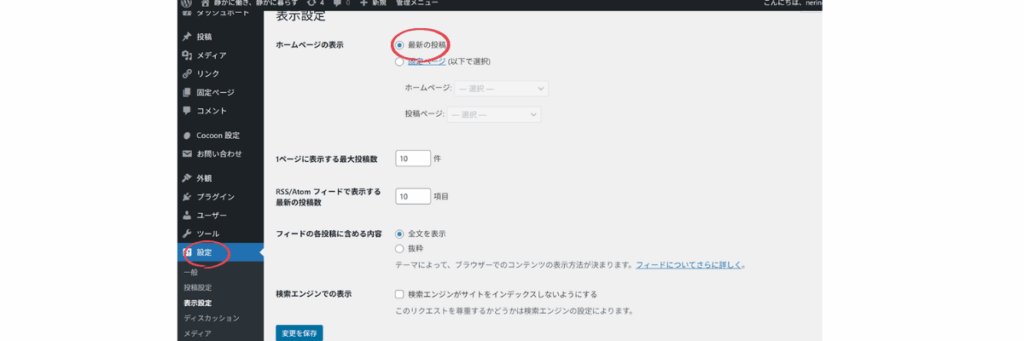
「設定」→「表示設定」
- 最新の投稿
- 固定ページ
どちらをトップにするか決めます。
最初は「最新の投稿」で問題ありません。
⑤ コメントを無効にする(スパム対策)
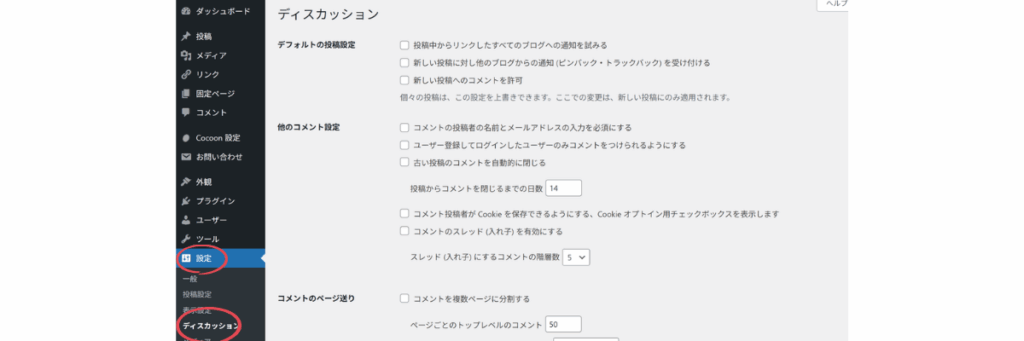
「設定」→「ディスカッション」
最初の段階では、コメントは無効にしておくのがおすすめです。
スパム対策の手間を減らせます。
※詳しい手順は
▶ WordPressのコメントを無効にする方法(準備中)
⑥ 不要な初期投稿・固定ページの削除
「Hello world!」などの初期投稿は削除します。
固定ページのサンプルも不要なら削除して大丈夫です。
⑦ テーマの確認(Cocoonの場合)
Cocoonを使っている場合は、
- スキンは無理に触らない
- 目次や吹き出しは記事を書きながら調整
最初から完璧に整えなくて大丈夫です。
⑧ プラグインは最小限に
たくさん入れるほど安心、ではありません。
必要最低限で十分です。
⑨ バックアップの考え方
「完璧な仕組み」を最初から作らなくても大丈夫です。
- レンタルサーバー側の自動バックアップ確認
- 最低限のバックアッププラグイン
このくらいで十分です。
⑩ 更新の基本ルール
WordPress・テーマ・プラグインの更新通知が出たら、
- まとめて一気に更新しない
- 忙しいときは無理に触らない
落ち着いて作業できるときに更新します。
ここまで整えたら、次にやること
初期設定が終わったら、
ようやく「記事を書く」段階です。
▶ エックスサーバーからWordPressにログインして最初の記事を書く手順
▶ WordPressプラグインの入れ方
まとめ
WordPressの初期設定(最初の設定)は、
最初は必要な設定だけで十分だと思います。
戻れない設定だけ先に整える。
あとは記事を書きながら、少しずつ育てていけば大丈夫です。
静かに、ひとつずつ整えていきましょう。
\こちらもおすすめ/
▶Cocoonでサーチコンソールを設定する
▶エックスサーバーブログの始め方
▶【Cocoon】はじめての吹き出し設定ガイド
▶ ブログが読まれるまでの時間と、挫折しそうなときの過ごし方