エックスサーバーでブログを始めたいと思っても、
- どのプランを選べばよいか分からない
- 申し込み画面のどこをクリックすればよいか不安
- WordPressの開設までの流れがイメージできない
と感じることは多いと思います。
この記事は、「エックスサーバー ブログ 始め方」を知りたい方に向けて、
- エックスサーバーの申し込み
- プラン・契約期間・ドメインの選び方
- エックスサーバーの契約完了まで
を順番にまとめた手順書です。
派手なノウハウではなく、静かに自分のブログを持つための最初の一歩を目的としています。
この記事でわかること
この記事を読むと、次の点が分かります。
- エックスサーバーでサーバー契約を行う流れ
- 個人ブログ向けのプランと契約期間の目安
- 申し込み完了メールで確認しておきたい項目
ゴールはエックスサーバーの契約が完了するところまでです。
※無料ブログとの違いや、レンタルサーバーの選び方を もう少しじっくり知りたい方は、
『【ブログ 作り方 初心者】ブログの始め方とレンタルサーバーおすすめ|無料ブログとの違い』の記事も参考にしてみてください。
WordPress(ワードプレス)とは?
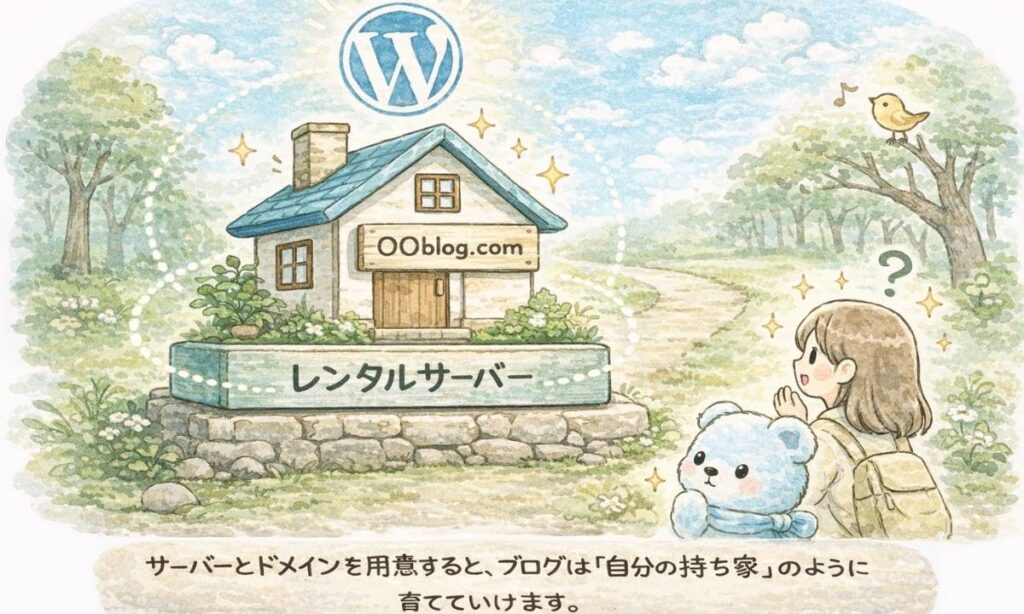
WordPress(ワードプレス)は、かんたんに言うと
「ブログを書くための専用の家」
です。
- エックスサーバー …… ブログを建てるための「土地」
- ドメイン …… その土地につける「住所」
- WordPress …… その土地の上に建てる「ブログの家」
というイメージです。
まずエックスサーバーで「土地」を借りて、
好きな「住所(ドメイン)」を決めてから、
その上に「WordPressというブログの家」を建てていきます。
WordPressの家の中では、
- 記事を書く
- 写真を入れる
- 見出し(タイトル・小見出し)をつける
といったことが、画面のボタン操作だけでできるようになります。
無料ブログとのちがいは、
- 無料ブログ …… 「人の土地に建っている、借り物の部屋」
- WordPress …… 「自分の土地に建てた、自分のブログの家」
というイメージです。
むずかしい仕組みをすべて理解する必要はなく、
「自分のブログを書くための家なんだな」
と覚えておけば、最初はそれで十分です。
エックスサーバーでブログを始める前に知っておきたいこと
エックスサーバーを選ぶメリット
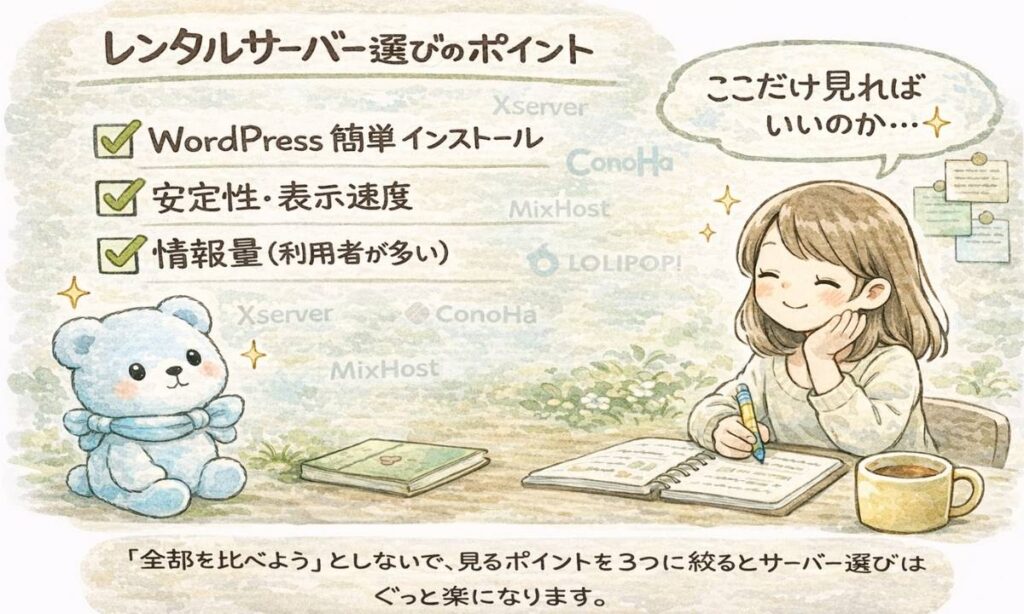
レンタルサーバー会社はいくつかありますが、エックスサーバーには次のような特徴があります。
- 多くの個人ブロガーが利用しており、解説記事や情報が豊富
- WordPressの簡単インストール機能があり、初心者でも設定しやすい
- サービス継続年数が長く、長期運営でも安心して使いやすい
サーバーは一度契約すると、別サーバーへの引っ越しに手間がかかります。
そのため、料金だけで選ぶのではなく、
- 利用者が多く、トラブル時に検索で情報を得やすい
- 長期利用されている実績がある
といった点も重視しておくと、後悔が少なくなります。
エックスサーバーのおすすめプラン
エックスサーバーには複数のプランがありますが、
- 個人ブログを1つ〜数個運営する
- 画像枚数も極端に多くない
- まずは落ち着いてブログを育てていきたい
といった目的であれば、スタンダードプランが基本の選択肢になります。
上位プランは、
- 大量アクセスが予想される場合
- 多数のサイトを同時に運営する場合
に向いたプランです。
最初の段階ではスタンダードプランで十分であり、アクセスが大きく伸びてから上位プランを検討しても遅くありません。
手順① エックスサーバーの公式サイトを開く
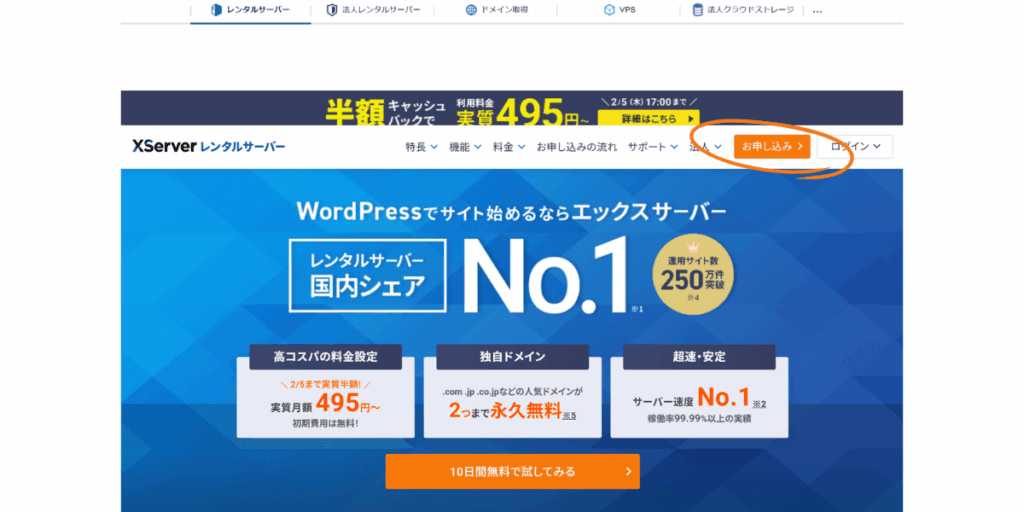
まずは、上の画像(クリックで公式サイトへ移動します)か、下のリンクからエックスサーバーの公式サイトを開いてください。
エックスサーバー
この記事では、上のリンクから進むことを前提に、画面を追いながら説明していきます。
同じ画面を見ながら進められるので、「どこをクリックすればいいの?」と迷いにくくなります。
手順② プラン・契約期間・ドメインを選ぶ
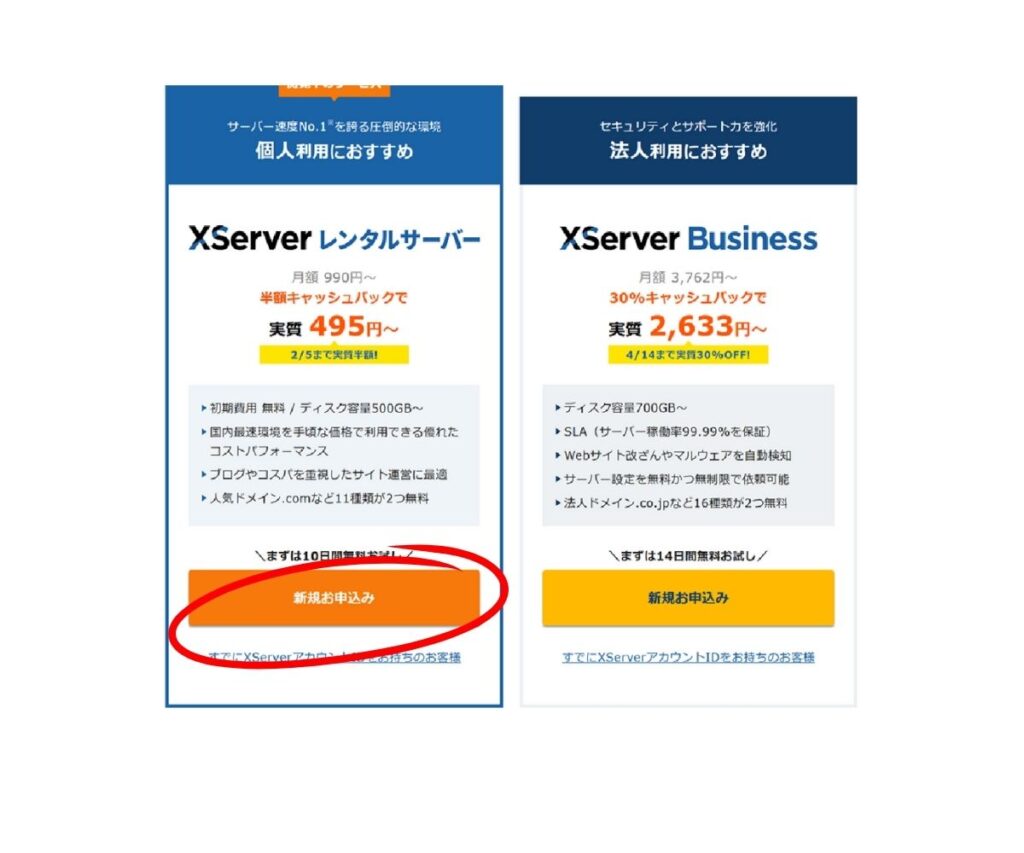
申し込み画面では、
- サーバープラン
- 契約期間
- 取得するドメイン名
を順に決めていきます。
プランの選び方(スタンダードプランを基準に)
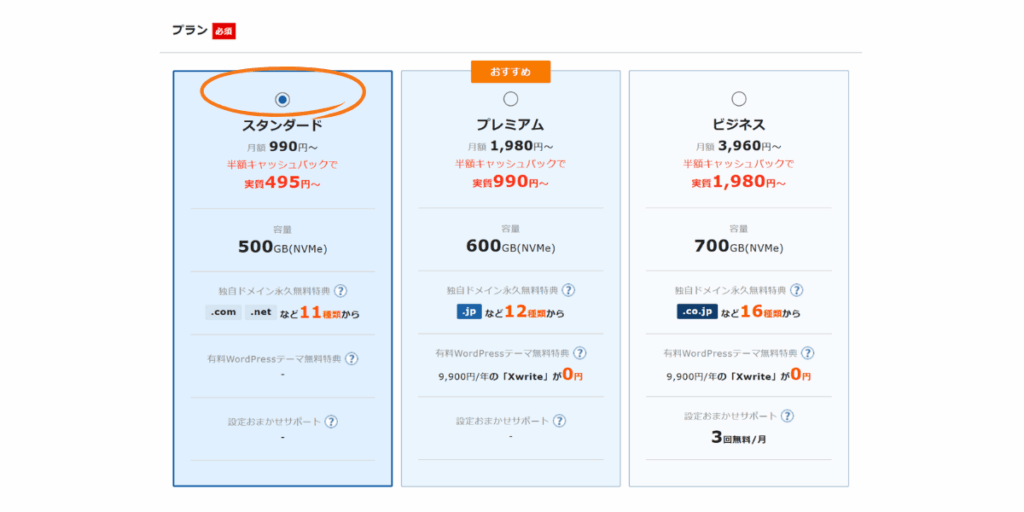
プラン選択画面では、「スタンダード」「プレミアム」など複数の候補が表示されます。
個人ブログや小規模サイトが目的であれば、
- コストと性能のバランスがよい
- 多くの解説記事もスタンダードプランを前提にしている
といった理由から、スタンダードプランを基準に選べば問題ありません。
WordPressクイックスタートにチェックを入れる
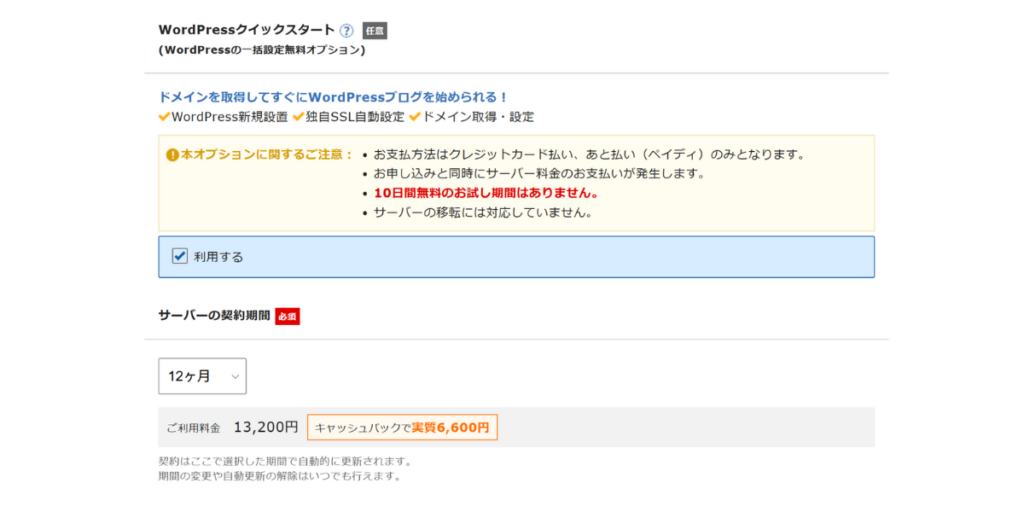
契約期間を選ぶ前に、画面上部の
「WordPressクイックスタート」 →「利用する」 にチェックが入っていることを確認します。
「WordPressクイックスタート」を選ぶと、
- ドメイン取得・設定
- 独自SSLの設定(アドレスを https にする設定)
- WordPressのインストール
- 初期設定
を、申し込みと同時に まとめて自動で行ってくれます。
はじめてブログを作る方は、このクイックスタートを「利用する」にしておくのがおすすめです。
この記事でも、クイックスタートを利用することを前提に、このあと「契約期間の選び方」やドメイン設定の画面を説明していきます。
契約期間の選び方(不安なら短めでもOK)
契約期間は、3ヶ月・6ヶ月・12ヶ月などから選択できます。
- 「最低でも1年は続ける予定」があれば、12ヶ月以上の契約にすると月額を抑えやすくなります。
- 「まずは試しに始めたい」という場合は、3ヶ月や6ヶ月といった短めの期間を選んでもかまいません。
- 途中で更新しない限り自動的に解約となるため、無理のない期間を選択します。
ドメイン名を決めるときのポイント
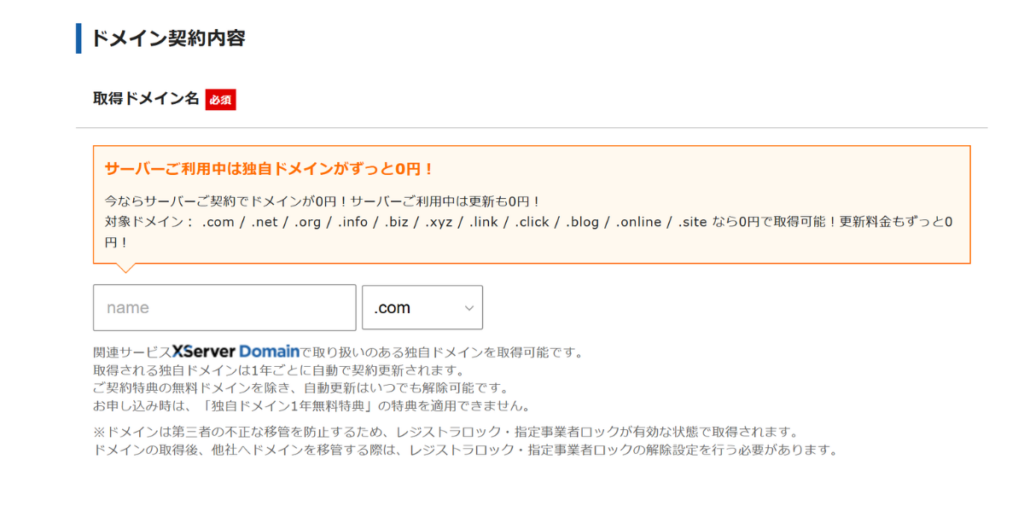
ドメイン名は、ブログの「住所」にあたる部分です。
例:
- shizuka-blog.com
- quietlife-note.net
ドメイン名を決める際のポイントは次の通りです。
- 短くて覚えやすい
- 英単語またはローマ字で入力しやすい
- 将来ブログの内容が少し変わっても違和感がない
希望する文字列をフォームに入力し、「検索」ボタンで空き状況を確認します。
「取得可能」「利用できます」と表示されたドメインを選択すれば大丈夫です。
WordPress情報(ブログ名・ユーザー名など)を入力する
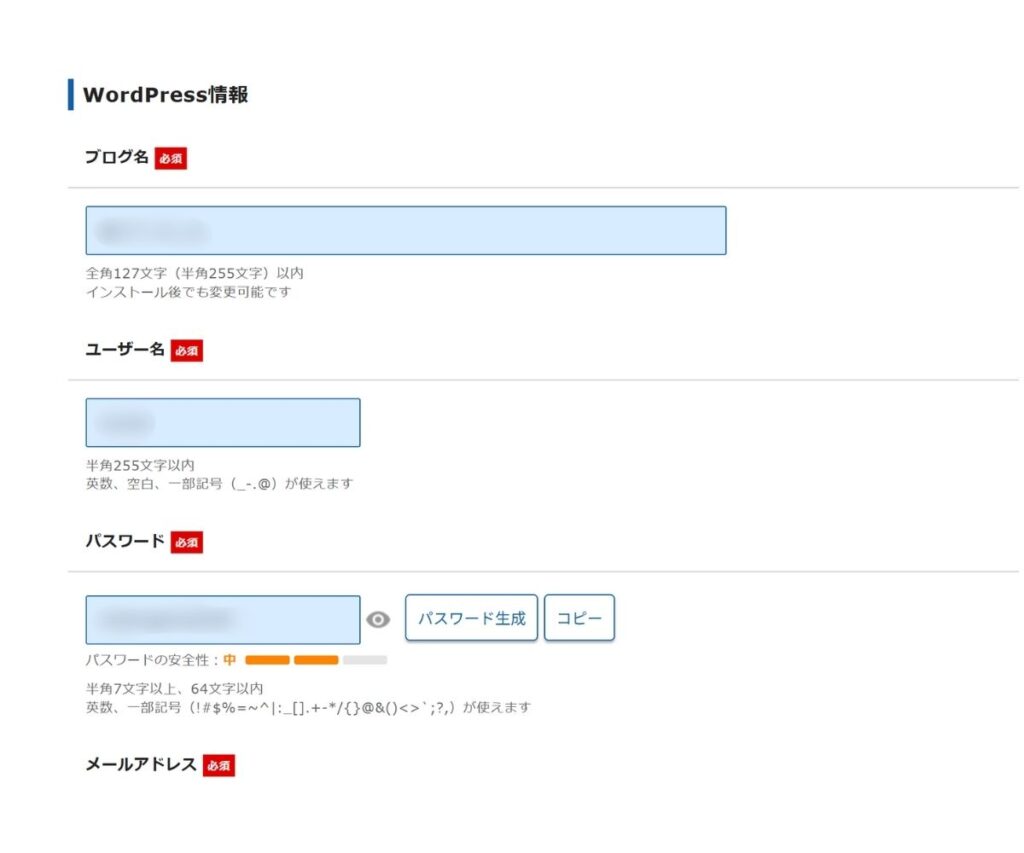
ブログ名/ユーザー名/パスワード/メールアドレスを入力します。
- ブログ名
ブログのタイトルです。あとから変更できるので、仮のタイトルでもかまいません。 - ユーザー名
WordPress管理画面にログインするときの「ID」になります。
本名は避けて、英数字を組み合わせたものにしておくと安心です。 - パスワード
できるだけ長く、英数字と記号を混ぜたものにします。
他のサービスと同じパスワードは使わず、メモ帳などに控えておきましょう。 - メールアドレス
お知らせやパスワード再設定メールが届く大切なアドレスです。
ふだん確認しているメールアドレスを入力します。
テーマを決める(あとから変更もできます)
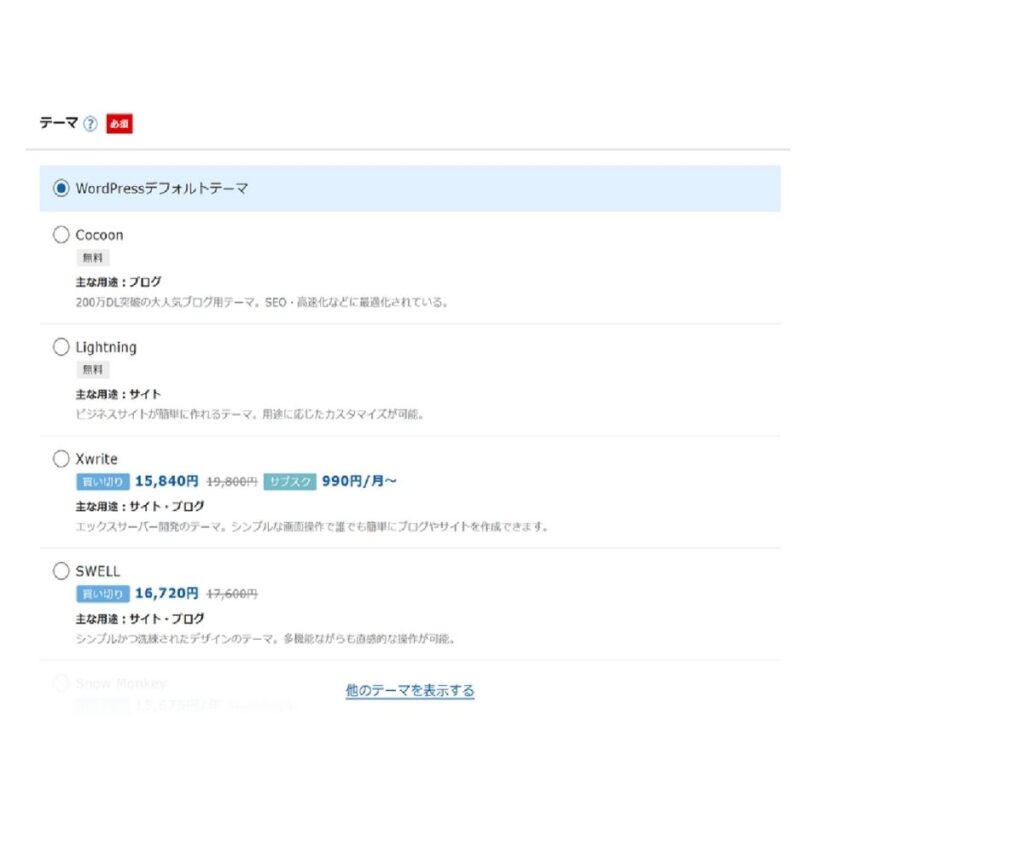
テーマは、あとからWordPressの管理画面でいくらでも変更できます。
この時点では、どれを選んでも大きな失敗にはならないので安心してください。
迷ったときは、次のどちらかで大丈夫です。
- とりあえず開設を優先したい人
→ 「WordPressデフォルトテーマ」のまま進める - 最初からCocoonを使うと決めている人
→ ここで「Cocoon」を選んでおく
有料テーマ(SWELL など)は、
「ブログを続けられそうだ」と感じてからでも十分間に合います。
最初から無理に購入する必要はありません。
プラグインの設定を確認する
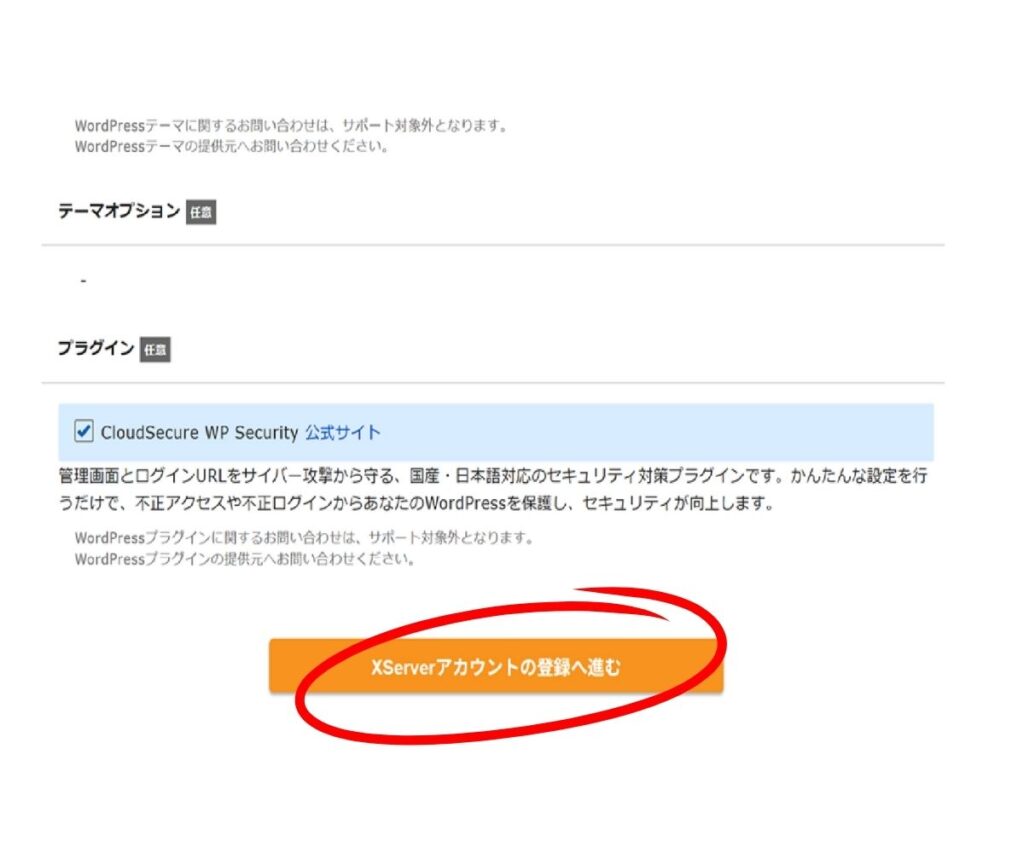
画面いちばん下に「CloudSecure WP Security」というプラグインの項目があります。
これは、WordPressのログイン画面を守るセキュリティ用プラグインです。
- よく分からない場合は、チェックを入れたまま(初期設定のまま)で問題ありません。
- 不要だと感じたときは、WordPressにログインしてから「プラグイン」画面で停止・削除できます。
ひとまずここでは、チェックを確認したら 「XServerアカウントの登録へ進む」 をクリックして先に進みます。
手順③ 会員情報の入力と支払い方法の設定
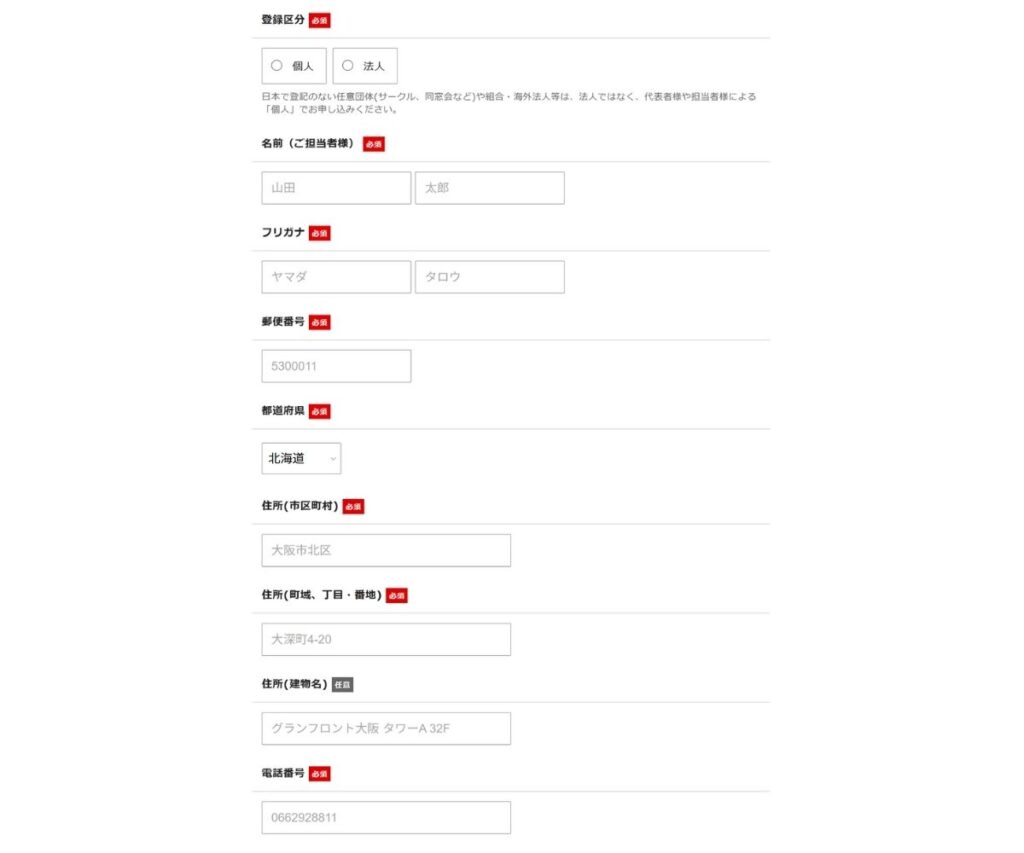
プランとドメインを決めたら、会員情報を入力します。
エックスサーバーアカウントの「会員情報入力」画面では、まずページ上部で
ログイン用のメールアドレスとパスワード を設定します。
そのあと、画面下のフォームに 氏名や住所などの個人情報 を入力していきます。
- 登録区分:個人で申し込む場合は「個人」にチェックを入れる
- 名前・フリガナ
- 郵便番号
- 都道府県/住所(市区町村・丁目・番地)
- 住所(建物名)
- 電話番号
今後、料金のお知らせや重要な連絡が届くため、ふだんから確認するメールアドレスを登録します。
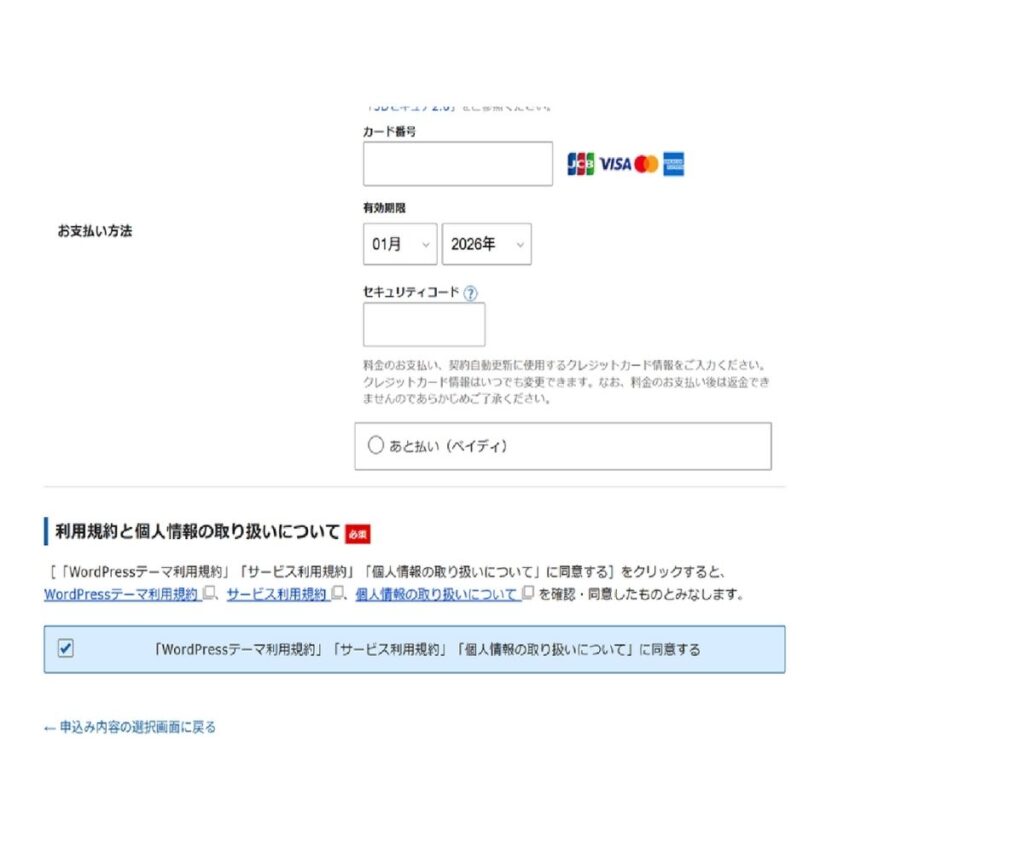
クレジットカードまたはあと払い(ペイディ)のいずれかの支払い方法を入力し、
「利用規約」と「個人情報の取り扱いについて」を確認してチェックを入れます。
すべて入力とチェックが終わったら、[次へ進む]ボタンをクリックします。
表示される確認画面で内容を確認し、案内どおりに進めれば、エックスサーバーの申し込み完了です。
手順④ サーバー設定完了メールを確認する
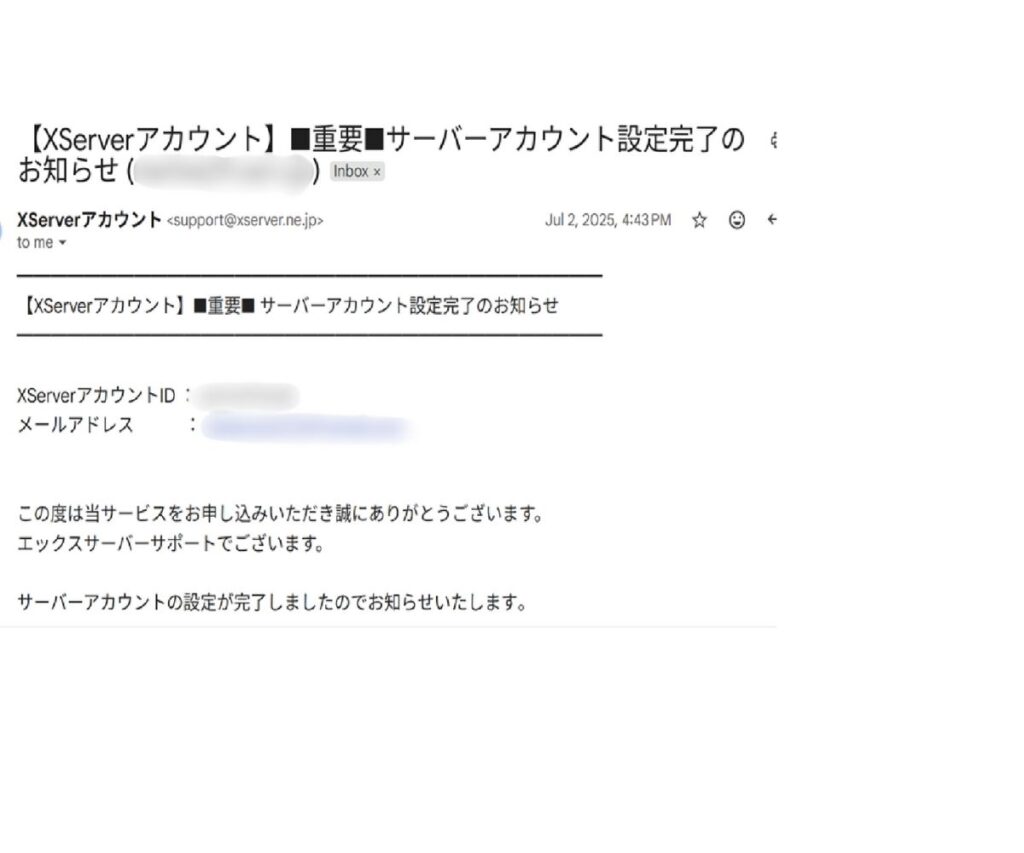
申し込み後、エックスサーバーから
「サーバーアカウント設定完了のお知らせ」や
「ご利用料金お支払い確認のお知らせ」など、複数のメールが届きます。
これらには、サーバーID・プラン/サーバーパネルのURL/契約期間や更新日など、今後も使う大切な情報がまとまっています。
対処としては、
- メールを削除せず専用フォルダに保存しておく
- 必要な情報はメモ帳やノートにも控えておく
といった方法で、いつでも見返せる状態にしておくと安心です。
エックスサーバーの申し込みは、これで完了です。
ここまでおつかれさまでした。
この記事が、静かに自分のブログを始める一歩のお役に立てたらうれしいです。
次の記事:エックスサーバーからWordPressにログインして、最初の記事を書くまでの手順