
WordPressを導入して、いざブログを書こうと思うと、
「プラグインの設定って必要なのかな?」と気になることがあります。
でも最初は、プラグインが何なのか、どこから入れるのか、少し不安になりますよね。
この記事では、プラグインの追加(インストール)から、有効化・停止(無効化)・削除までを、順番にやさしくまとめます。
Cocoonテーマを使っていても、基本の手順は同じです。
この記事でできるようになること
- プラグインを追加する方法がわかる
- 有効化/停止/削除の違いがわかる
- 追加できない・有効化できない時の確認ポイントがわかる
- 「入れすぎない考え方」がわかる
プラグインとは?
プラグインは、WordPressに機能を追加するための「小さな道具」です。
お問い合わせフォームを作ったり、画像を軽くしたり、細かい便利機能を足したいときに使います。
ただ、便利だからといって増やしすぎると、サイトが重くなったり、相性が合わずに不具合が出ることもあります。
なので、基本は「必要になったら入れる」で大丈夫です。
プラグインの入れ方
プラグインの追加方法はいくつかありますが、
はじめのうちは 「管理画面で検索して追加」 する方法だけ覚えておけば、ほとんどの場面で困りません。
ここでは、いちばん簡単な「検索して入れる方法」を中心に説明します。
【手順】管理画面からプラグインを追加する(検索で入れる)

- WordPressの管理画面を開きます
- 左メニューの 「プラグイン」→「新規プラグインを追加」 を開きます
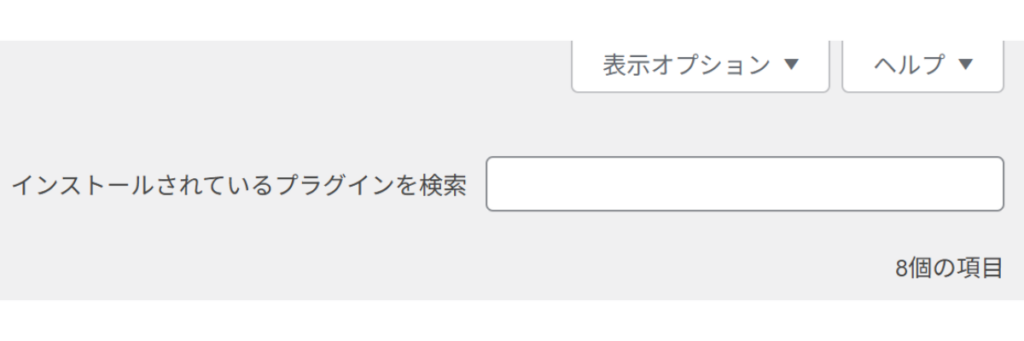
3. 右上の検索窓に、入れたいプラグイン名を入力します
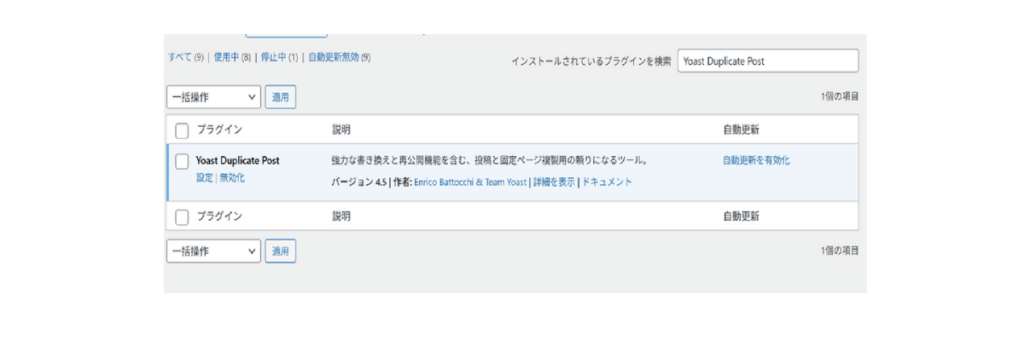
4. 目的のプラグインが見つかったら 「今すぐインストール」 を押します
5. インストールが終わったら、そのまま 「有効化」 を押します
(ここがポイント)
- 似た名前のプラグインが並ぶことがあります。作者名や説明を軽く見て、間違えないようにします。
- 不安なときは「詳細を表示」で内容を確認してから入れると安心です。
有効化・停止・削除の違い
プラグインは「入れたら終わり」ではなく、状態がいくつかあります。
有効化:使える状態にする
インストールしただけでは動かないことが多いです。
「有効化」 を押して、はじめて機能が働きます。
停止(無効化):いったん止める
「サイトの表示が崩れたかも…」というときは、まず停止(無効化)で様子を見るのが安全です。
あとで戻せます。
削除:完全に消す
もう使わないプラグインは、削除してもOKです。
ただし、削除すると設定が消える場合があるので、迷うときはいったん停止のままでも大丈夫です。
【手順】プラグインを停止(無効化)する方法
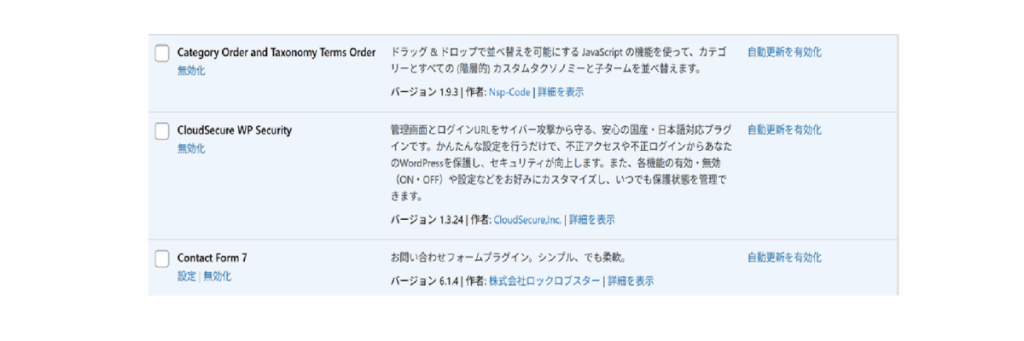
- 「プラグイン」→「インストール済みプラグイン」 を開きます
- 対象プラグインの 「無効化」 を押します
【手順】プラグインを削除する方法
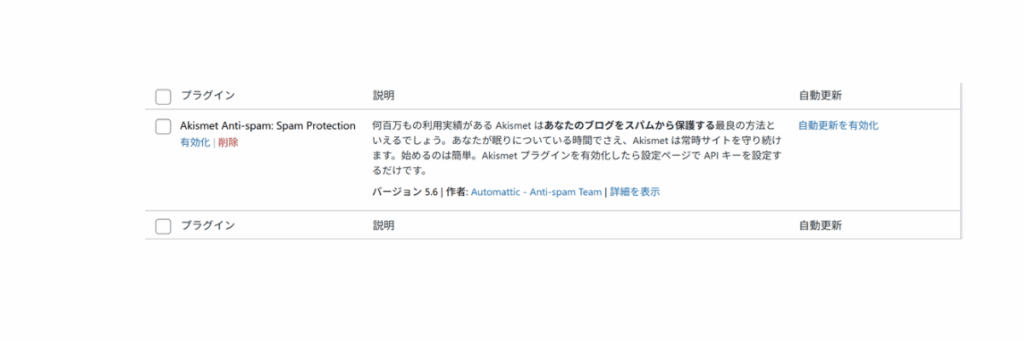
- 先に対象プラグインを 「無効化」 します
- 同じ場所に出る 「削除」 を押します
追加できない・有効化できないときの確認ポイント
うまくいかないときは、次を順番に見ると原因が見つかりやすいです。
① 似た機能のプラグインがすでに入っている
特に、SEO・高速化・画像圧縮などは、同じ系統を重ねると不具合が出やすいです。
② 対応していない(古い)プラグインの可能性
プラグインの「詳細」画面で、WordPressのバージョンに対応しているか確認します。
③ セキュリティ設定で止められていることがある
セキュリティ系の設定や、サーバー側の制限でブロックされる場合もあります。
その場合は、いったん落ち着いて、エラーメッセージをメモしてから確認するのが安全です。
④ 一時的な不具合
ログアウト→ログイン、ブラウザ更新だけで直ることもあります。
Cocoon利用者の補足:テーマがCocoonでも手順は同じです
Cocoonはテーマなので、「見た目」や「基本機能」を担当しています。
プラグインは「必要な機能を追加する道具」です。
Cocoonを使っていても、プラグインの追加手順は同じなので安心してくださいね。
まとめ
- プラグインはWordPressに機能を足す道具
- 入れ方は「管理画面で検索して追加」が基本
- うまくいかないときは、まず停止して原因を切り分けると安全
- プラグインは入れすぎないほうが安心
次の記事で初心者向け:Cocoonで最初に入れるプラグインまとめ、の記事をアップしたいと思います。
\こちらもおすすめ/
▶Cocoonでサーチコンソールを設定する
▶エックスサーバーブログの始め方
▶【Cocoon】はじめての吹き出し設定ガイド
▶ ブログが読まれるまでの時間と、挫折しそうなときの過ごし方