
Cocoonでトップページを整えていて、「カテゴリごとに表示したいのに、なぜか何も変わらない」と困ったことがありました。
設定は合っているはずなのに反映されず、かなり時間がかかってしまいました。
最終的にはカテゴリIDを入力することで解決できたのですが、そこにたどり着くまでが思ったより長かったです。
今回は、実際に試したことと、最後に表示できたポイントをまとめておきます。
同じところで止まっている方の参考になればうれしいです。
Cocoonのカテゴリ表示ができないときの結論
先に書いておくと、私の環境では
- Cocoonの「カテゴリごと」表示を選ぶ
- 表示カテゴリーにチェックを入れる
- 保存する
この手順だけでは、反映されませんでした。
最終的に解決したのは、カテゴリIDを調べて入力したタイミングです。
動画どおりに進めても表示されない場合は、カテゴリIDの入力が必要になっていないか確認してみるといいかもしれません。
Cocoonでトップページにカテゴリ表示を出したかった理由
やりたかったのは、トップページを新着記事の羅列ではなく、カテゴリごとに整理した形にすることでした。
もともとは新着記事がそのまま並ぶだけで、このブログで何が読めるのかがぱっと伝わりにくいなと感じていました。
美術館や二十四節気といったよく読んでもらえる部分も、見た目からは伝わりにくかったです。
スマホで見ると、少し散らかった印象にもなっていて。
それで、カテゴリごとに分けて表示する形に変えたいと思いました。
最初に試したCocoonのカテゴリ表示設定
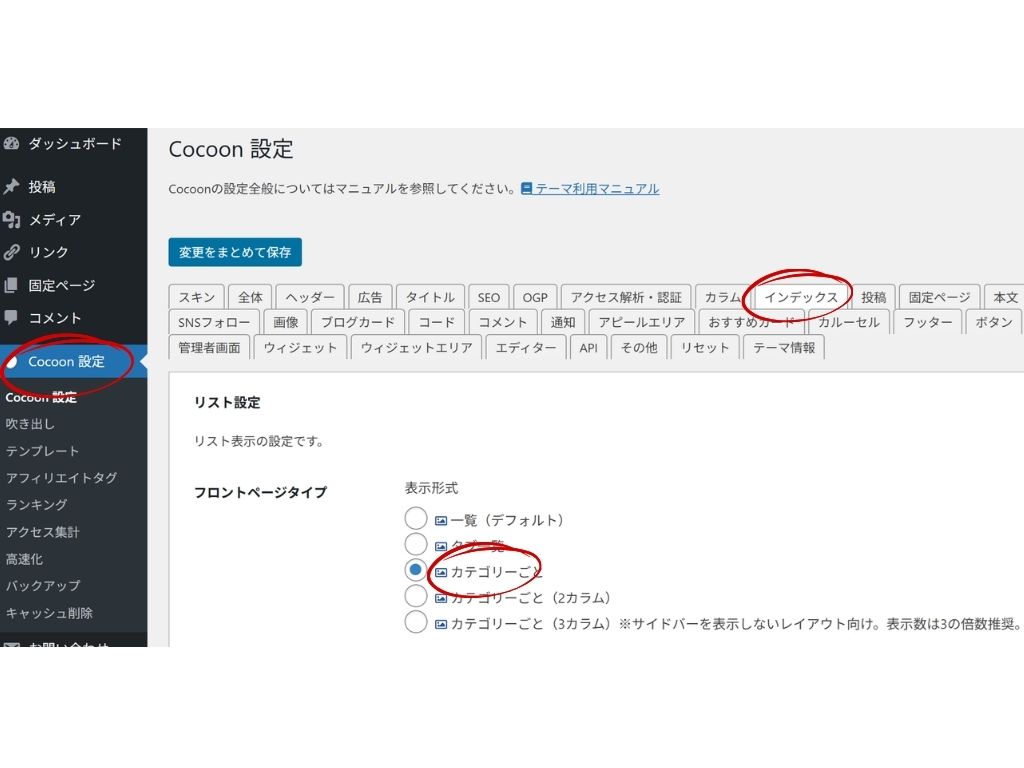
まず、普通に紹介されている手順どおりに設定してみました。
- Cocoon設定の「インデックス」を開く
- フロントページタイプを「カテゴリごと」に変更する
- 表示したいカテゴリーにチェックを入れる
- 保存する
これで表示されると思っていたのですが、そうはなりませんでした。
Cocoonのカテゴリ表示が反映されず、何も変わらなかった
保存してトップページを確認しても、見た目は以前と変わりませんでした。
設定ミスかと思って見直しましたが、特に間違っているところも見当たらず、少しお手上げな気持ちになりました。
Cocoonのカテゴリ表示ができないときに確認したこと
原因を探すために、いくつか確認しました。
WordPressの表示設定が「最新の投稿」になっているか確認した
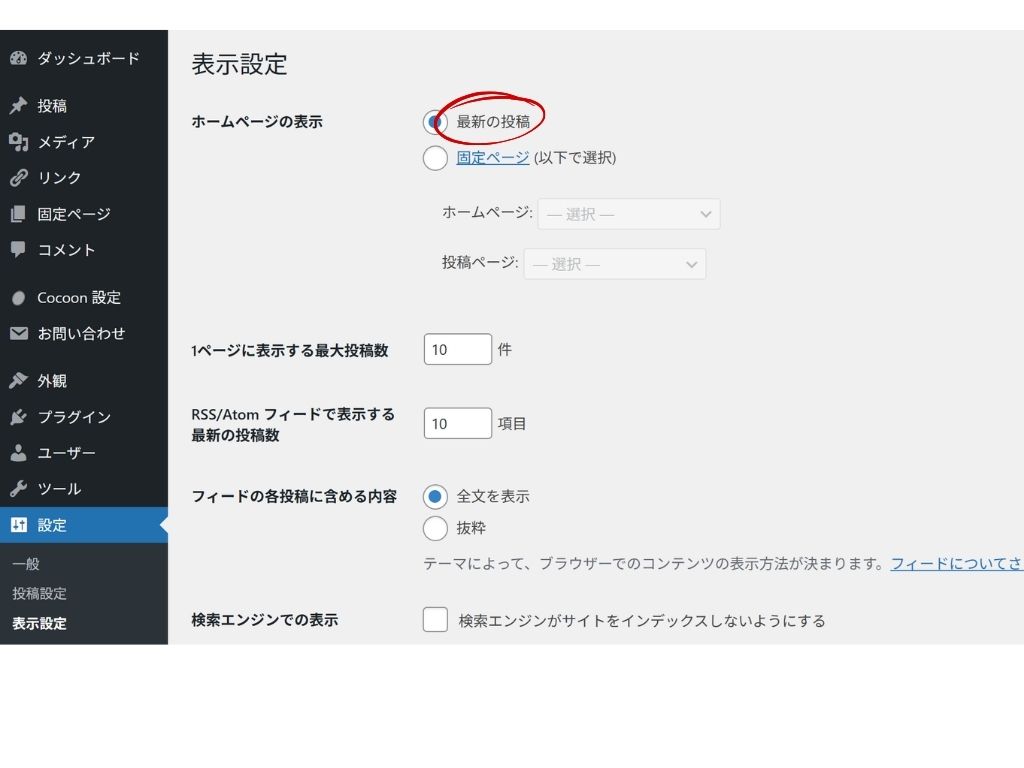
まず、WordPressの「表示設定」でホームページの表示が「最新の投稿」になっているかを見ました。
固定ページがトップになっていると、Cocoonの設定が効かないことがあるためです。
ここは問題ありませんでした。
Cocoonのカテゴリ表示設定が保存されているか確認した
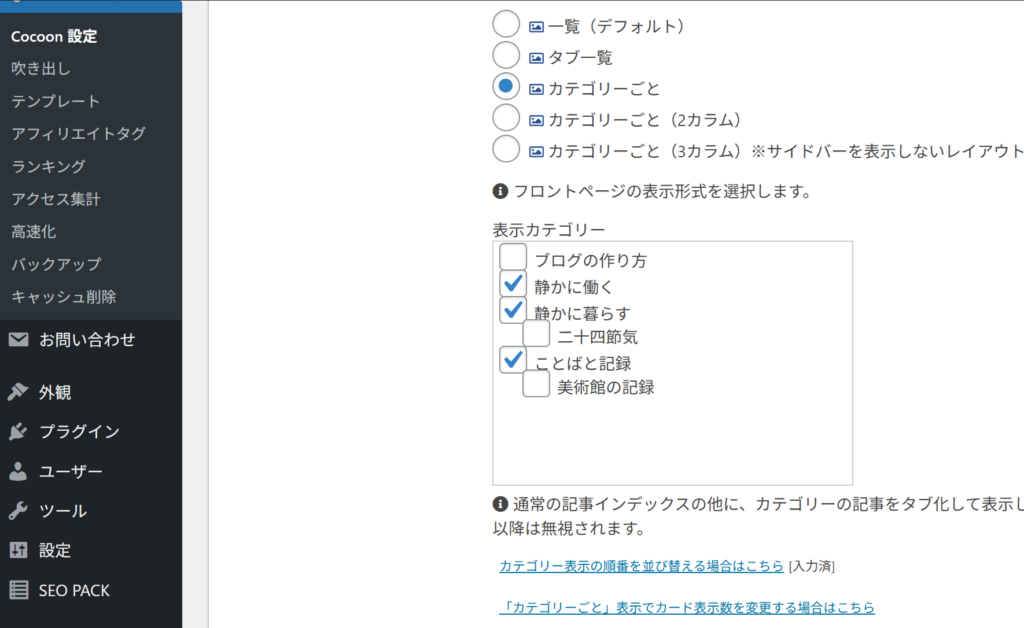
表示形式とカテゴリーのチェックが入っているかも見直しました。
保存もされていて、ここも問題なさそうでした。
Cocoon親テーマを更新して反映されるか確認した
環境の影響も考えて、親テーマの更新も試みました。
ただ、更新しても表示は変わりませんでした。
子テーマ側に表示を上書きするファイルがないか確認した
トップページの表示を上書きしているファイルがあるのかも見ましたが、それらしいものは見当たりませんでした。
ここまでやっても何も変わらなかったので、正直かなり困りました。
動画どおりでもCocoonのカテゴリ表示ができないことがあった
途方にくれながら感じたのは、動画や解説記事では「そのまま進めればできる」ように見えても、自分の環境では同じようにいかないことがある、ということでした。
動画では省略されている前提があったり、すでに入力済みの項目が当たり前のように扱われていたりすることがあります。
私の場合は、カテゴリの並び替えをプラグインで触っていたことも、もしかすると影響していたかもしれません。
断定はできませんが、少なくとも「設定どおりにやっているのに表示されない」ということは実際に起こりました。
最後に解決した方法はカテゴリIDの入力だった
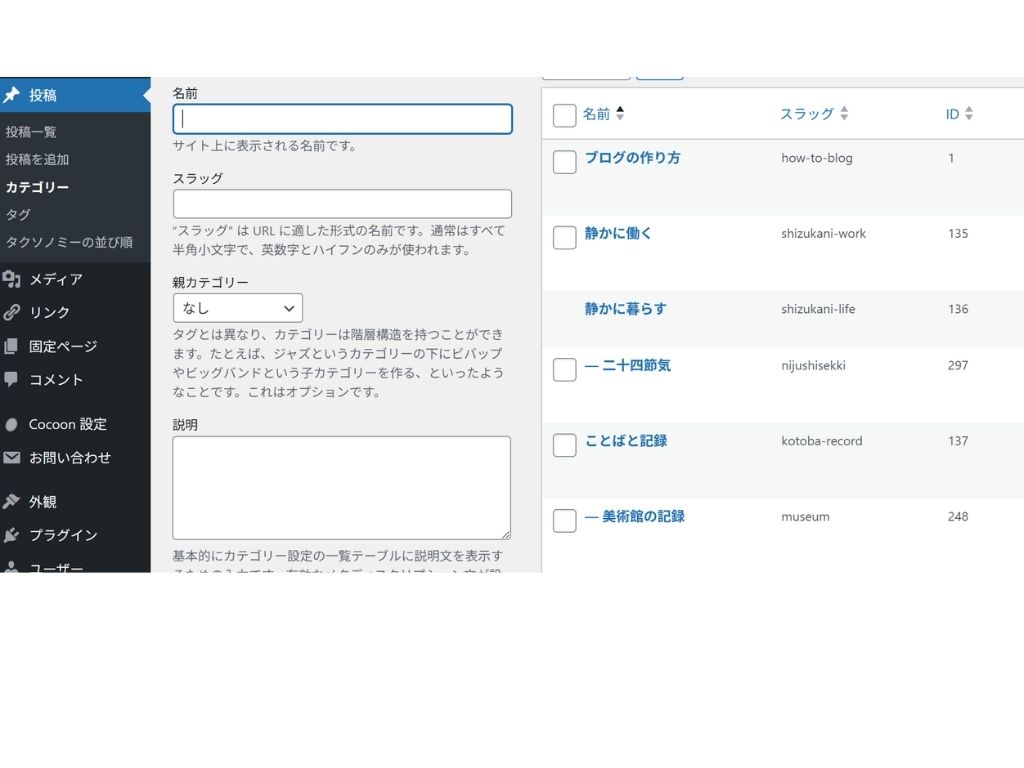
いろいろ確認したあと、カテゴリIDを調べて入力する方法を試したところ、やっとトップページにカテゴリ表示が出ました。
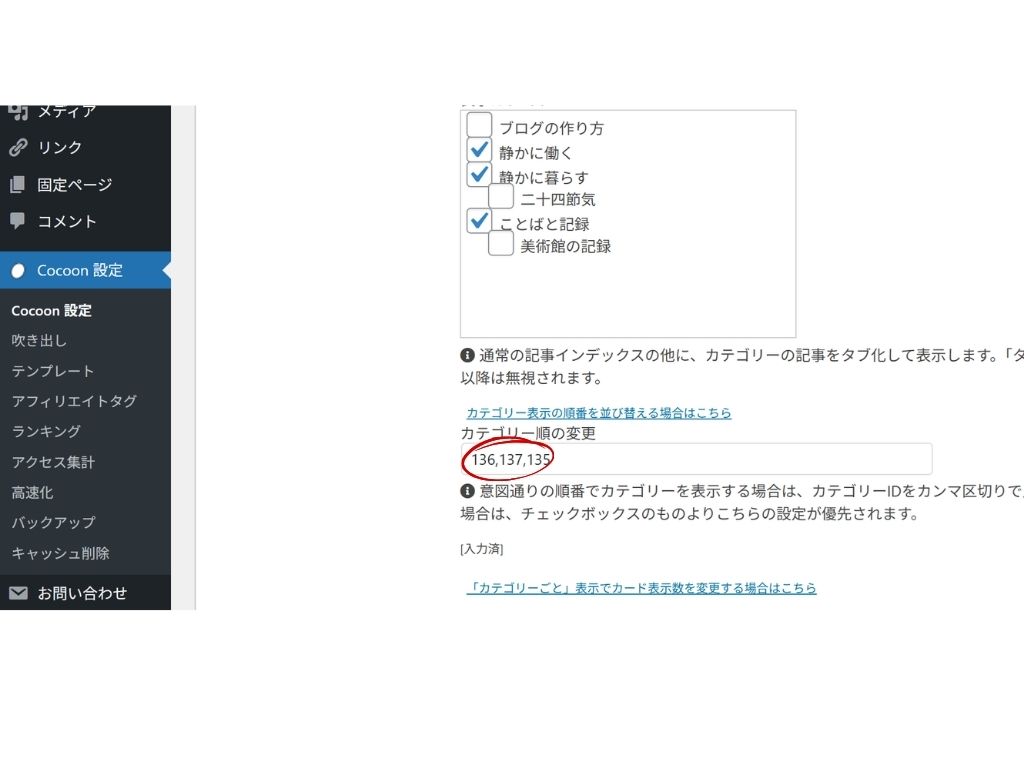
最初はチェックを入れるだけでよいと思っていたのですが、どうやらそれだけでは足りなかったようです。
カテゴリIDを入力してから、表示がきちんと変わり、ようやく「こうしたかった」という形に近づきました。
カテゴリ表示が反映されずに止まっている場合は、カテゴリIDを使う方法が必要になっていないか、一度確認してみる価値はあると思います。
カテゴリタブ表示も試したが、最終的にはカテゴリ表示のほうが合っていた
途中でカテゴリタブの表示もできました。タブも使いやすかったのですが、最終的にはカテゴリごとに並ぶ形のほうが自分にはしっくりきました。
ぱっと見たときに何の記事があるか分かりやすく、ブログの雰囲気も伝わりやすい。
新着記事がただ並ぶよりも、カテゴリごとに入口が見えているほうが、全体として落ち着いて見えました。
Cocoonのカテゴリ表示ができたあとにスマホとタブレットでも確認
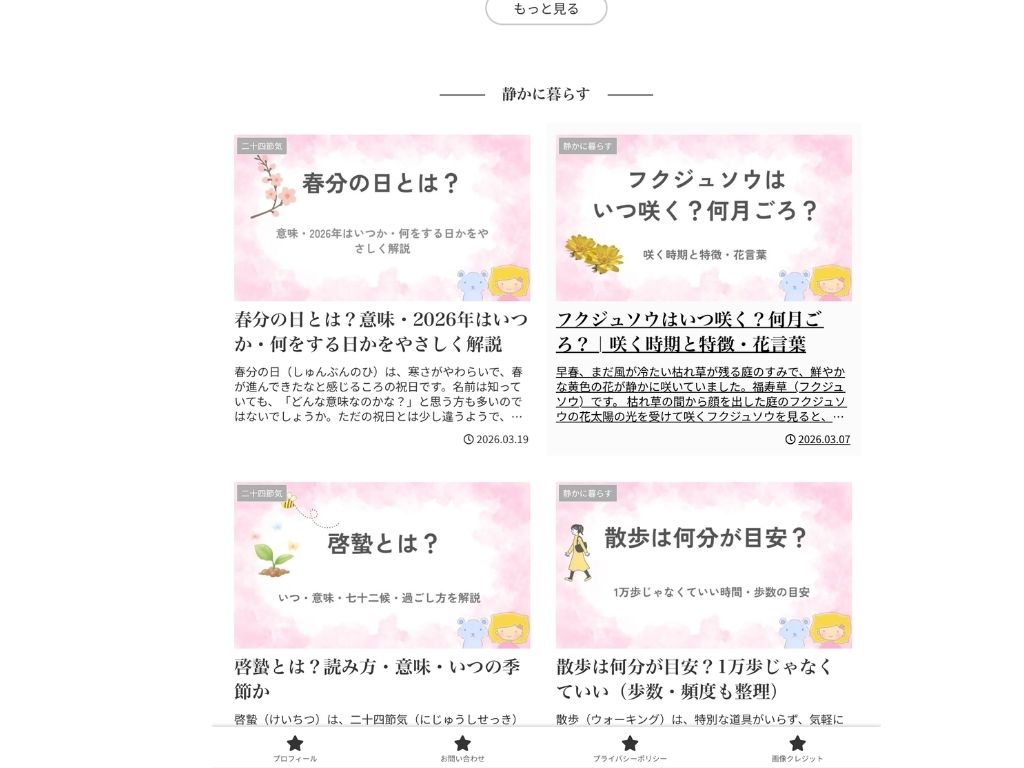
表示できるようになってから、スマホとタブレットでも確認しました。
私のパソコンでは反映が遅く見えることもあったのですが、スマホとタブレットではしっかり表示されていて、そこでやっと安心しました。
トップページは、自分のパソコンだけで確認していると気づかないことがあります。
実際によく使われる端末でも確認しておくと、かなり安心感が違います。
Cocoonのカテゴリ表示を整えてよかったこと
結果として、今回の作業でよかったのは、
- トップページがカテゴリごとに整理された
- ブログの内容が伝わりやすくなった
- 美術館や二十四節気など、よく読んでもらう記事をわかりやすく表示できるようになった
ことでした。
かなり時間はかかりましたが、ずっとこうなってほしいと思っていたトップページに近づけたので、最後は満足できました。
まとめ|Cocoonのカテゴリ表示ができないときはカテゴリIDも確認を
Cocoonでトップページのカテゴリ表示を出したいとき、私の環境では設定を変えて保存するだけでは反映されませんでした。
実際に確認したことは次のとおりです。
- WordPressの表示設定が「最新の投稿」になっているか
- Cocoon設定が正しく保存されているか
- 親テーマの更新
- 子テーマのファイルの確認
- それでも変わらず、最後にカテゴリIDを入力して解決
もしCocoonのカテゴリ表示がうまく出ないときは、「自分だけできない」と思い込まずに、カテゴリIDが必要な形になっていないかも見てみてください。
困る時間が長く、調べたり色々試したりとても時間がかかりましたが、思った通りにできてとても満足できました。
同じところで止まっている方の参考になればうれしいです。
\こちらもおすすめ/
▶Cocoonでサーチコンソールを設定する
▶エックスサーバーブログの始め方
▶【Cocoon】はじめての吹き出し設定ガイド
▶ ブログが読まれるまでの時間と、挫折しそうなときの過ごし方